

一、查询命令位置
熟悉下面几个命令就行
- which
- whereis
- 查找命令绝对路径.
1.1 which
查询命令的位置
[root@oldboy ~]# which wc mkdir sed awk
/usr/bin/wc
/usr/bin/mkdir
/usr/bin/sed
/usr/bin/awk
1.2 whereis
查询命令及相关文件的位置
[root@oldboy ~]# whereis awk
awk: /usr/bin/awk /usr/libexec/awk /usr/share/awk /usr/share/man/man1/awk.1.gz
[root@oldboy ~]# whereis ls
ls: /usr/bin/ls /usr/share/man/man1/ls.1.gz
[root@oldboy ~]# whereis -b ls
ls: /usr/bin/ls
[root@oldboy ~]# whereis -b ls awk sed
ls: /usr/bin/ls
awk: /usr/bin/awk /usr/libexec/awk /usr/share/awk
sed: /usr/bin/sed
其中命令选项说明:
- -b:用于指定要查找的二进制文件
二、文件比较命令
来在服务的配置中,我们需要对比下新旧的配置文件,查看修改 了哪些内容。
- diff
- vimdiff(常用)
#创建测试文件
vim oldboy-a.txt  oldboy-b.txt
#按i进行编辑
#编辑完成后:w 才能切换到下一个文件.
#切换到下一个文件:n  切换到上一个文件:N
2.1 diff
1、编辑oldboy-a.txt和oldboy-b.txt这两个文件
#编辑oldboy-a.txt文件
[root@oldboy ~]# vim oldboy-a.txt
oldboy.txt

oldboy.txt
oldboy.txt
oldboy.txt
oldboy.txt

#编辑oldboy-b.txt文件
[root@oldboy ~]# vim oldboy-b.txt
oldboy.txt
oldboy.txt
oldboy.txt
oldboy.txt
oldboy.txt
oldboy.txt
2、比较oldboy-a.txt文件和oldboy-b.txt文件
[root@oldboy ~]# diff oldboy-a.txt oldboy-b.txt
2c2
<
---
> oldboy.txt
其中参数说明如下:
- a:增加
- c:替换,修改
- d:删除
2.2 vimdiff(常用)
1、编辑oldboy-a.txt和oldboy-b.txt这两个文件
#编辑oldboy-a.txt文件
[root@oldboy ~]# vim oldboy-a.txt
oldboy.txt

oldboy.txt
oldboy.txt
oldboy.txt
oldboy.txt

#编辑oldboy-b.txt文件
[root@oldboy ~]# vim oldboy-b.txt
oldboy.txt
oldboy.txt
oldboy.txt
oldboy.txt
oldboy.txt
oldboy.txt
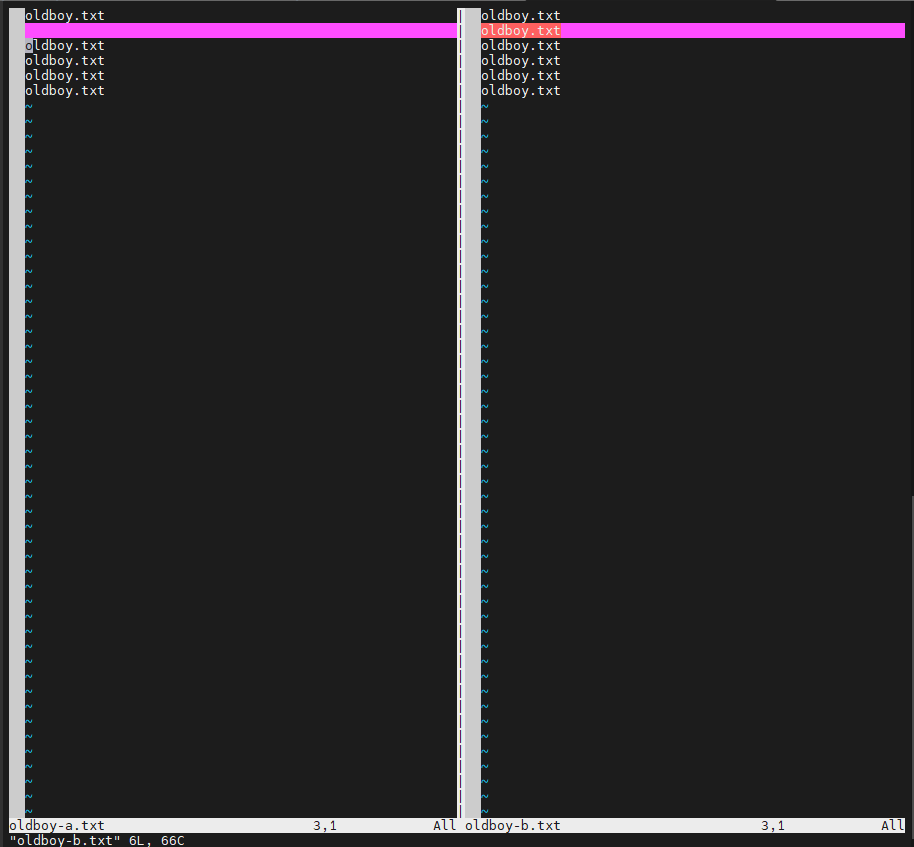
2、水平拆分比较oldboy-a.txt文件和oldboy-b.txt文件
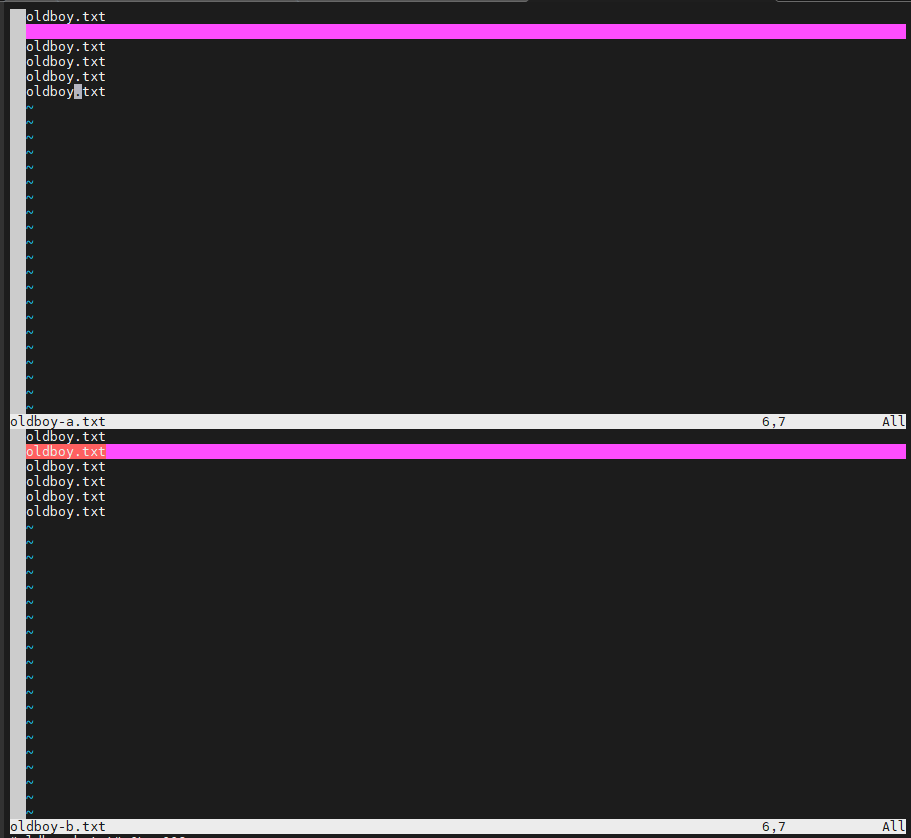
3、垂直拆分比较oldboy-a.txt文件和oldboy-b.txt文件
4、主要介绍vimdiff命令的快捷键操作
使用 Ctrl + w 前缀:
Ctrl + w被称为窗口命令前缀。你可以按下Ctrl + w后再按下其他按键来执行窗口相关的命令。
切换到下一个窗口:
- 按
Ctrl + w,然后松开,再按w。 - 或者直接按
Ctrl + w + w。
切换到上一个窗口:
- 按 Ctrl + w,然后松开,再按 W。
切换到指定方向的窗口:
- 按 Ctrl + w,然后松开,再按 h、j、k 或 l,分别表示左、下、上、右方向的窗口。
垂直切分:
- 按 Ctrl + w,然后松开,再按 v。这会在当前窗口的右侧垂直拆分一个新窗口。
水平切分:
- 按 Ctrl + w,然后松开,再按 s。这会在当前窗口的底部水平拆分一个新窗口。
切换到上一个访问的窗口:
- 按 Ctrl + w,然后松开,再按 p。这会切换到上一个访问的窗口。
关闭当前窗口:
- 按 Ctrl + w,然后松开,再按 q。
平均分配所有窗口的高度和宽度:
- 按 Ctrl + w,然后松开,再按 =。这会平均分配所有打开窗口的高度和宽度。
在窗口之间移动:
- 使用
:wincmd命令。例如,要将焦点移动到右侧的窗口,可以输入:wincmd l。
三、日期时区管理
在Linux中我们需要日常查看系统的时间,保证整个网站所有服务 器的系统时间一致的.
未来在运维的日常操作中,书写脚本的时候也需要使用时间,比如 创建以当前日期命名的文件,目录,备份.
- date
- ntpdate
- 特殊符号
3.1 date
设置或查看系统的日期,时间命令。
未来主要用于查看日期或去日期.
| date命令选项 | 命令说明 |
|---|---|
| date +%F date %Y-%m-%d |
显示年-月-日 |
| date -d '时间修改要求' | 根据说明修改时间 |
| date -s '指定要修改成的时间' | 手动修改时间 |
按照指定格式显示时间或日期,格式为年-月-日
#案例10 按照指定格式显示日期,格式为年-月-日
[root@oldboy ~]# date +%F
2023-12-14

#案例11 指定格式显示日期 年月日
[root@oldboy ~]# date +%Y%m%d
20231214

#案例12 显示当前时间 时:分:秒
[root@oldboy ~]# date +%T
10:10:47
[root@oldboy ~]# date +%H:%M:%S
10:11:24

#案例13 显示当前日期为 年-月-日_周几
[root@oldboy ~]# date +%F_%w
2023-12-14_4
按照说明显示指定时间或日期
#显示一天前的时间
[root@oldboy ~]# date -d '-1 day'
Wed Dec 13 10:12:46 CST 2023
#显示一天后的时间
[root@oldboy ~]# date -d '1 day'
Fri Dec 15 10:12:53 CST 2023
#显示1天前的日期 按照年-月-日_周几_小时 格式显示
[root@oldboy ~]# date -d '-1 day' +%F_%W_%H
2023-12-13_50_10
手动修改时间
$ date -s '20550101'
$ date -s '20550101 11:11:11'
3.2 ntpdate 同步时间的命令
| ntpdate命令选项 | 命令说明 |
|---|---|
| ntpdate ntp1.aliyun.com | 和阿里云服务器1进行时间同步 |
| ntpdate ntp2.aliyun.com | 和阿里云服务器2进行时间同步 |
| ntpdate ntp3.aliyun.com | 和阿里云服务器3进行时间同步 |
| ntpdate ntp4.aliyun.com | 和阿里云服务器4进行时间同步 |
| ntpdate ntp5.aliyun.com | 和阿里云服务器5进行时间同步 |
| ntpdate ntp6.aliyun.com | 和阿里云服务器6进行时间同步 |
| ntpdate ntp7.aliyun.com | 和阿里云服务器7进行时间同步 |
#提前使用`date -s 21000101`手动修改成错误时间
[root@oldboy ~]# date -s 21000101

#安装时间同步命令
[root@oldboy ~]# um install -y ntpdate

#进行时间同步
[root@oldboy ~]# ntpdate ntp1.aliyun.com

#查看时间
[root@oldboy ~]# date
3.3 修改时区-熟悉
#修改时区
timedatectl set-timezone  Asia/Shanghai

#查看时区
[root@oldboy ~]# timedatectl status
      Local time: Thu 2023-12-14 10:20:04 CST
  Universal time: Thu 2023-12-14 02:20:04 UTC
        RTC time: Thu 2023-12-14 02:20:04
       Time zone: Asia/Shanghai (CST, +0800)
     NTP enabled: n/a
NTP synchronized: no
 RTC in local TZ: no
      DST active: n/a
3.4 应用实战
date应用场景:企业备份的时候,给压缩包加上时间.
[root@oldboy ~]# touch backup-etc-`date +%F`.txt
[root@oldboy ~]# ll backup-etc-2023-12-14.txt
-rw-r--r--. 1 root root 0 Dec 14 10:25 backup-etc-2023-12-14.txt
说明:特殊符号:``,反引号里面的命令会被 优先执行 .
#示例说明-查看find路径文件
[root@oldboy ~]# ll `which find `
-rwxr-xr-x. 1 root root 199304 Oct 31  2018 /usr/bin/find