

一、前言
本文主要从以下几个方面介绍VMware16pro安装Centos7:
- 虚拟机概述
- 准备工作
- 创建虚拟机
- 安装虚拟机操作系统
- 网络配置
二、虚拟机概述
虚拟机(Virtual Machine,VM)是一种在计算机硬件上模拟的软件计算机系统。虚拟机可以在一台物理计算机上运行多个独立的虚拟操作系统实例,每个实例都像一个独立的计算机一样运行,具有自己的操作系统、应用程序和资源。
三、准备工作
3.1 虚拟机配置
| 配置 | 说明 |
|---|---|
| 电脑 | win10 |
| CPU | 至少i5 |
| 内存 | 16G(如果涉及Rook部署至少得32G) |
| 硬盘 | 500G |
| Vmware版本 | 推荐使用16pro |
3.2 下载ISO镜像文件(centos7.9)
链接:https://pan.baidu.com/s/1bsjqkUIdT9IWdrQiEW7JYg 提取码:lj13
四、创建虚拟机
1、点击【创建新的虚拟机】-【自定义】-【下一步】

2、选择虚拟机硬件兼容性,默认,点击【下一步】
3、选择安装客户机操作系统,点击【稍后安装操作系统】-【下一步】

4、选择客户机操作系统,点击【 Linux】-【CentOS7 64 位】-【下一步】
5、命名虚拟机,根据自己需求配置,点击【下一步】
6、处理器、内存配置,根据自己需求分配,点击【下一步】
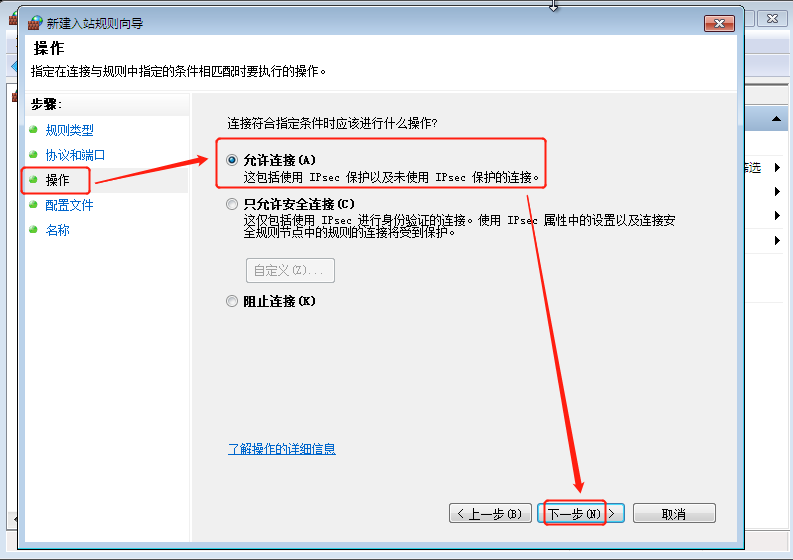
7、网络类型 ,点击【NAT类型】-【下一步】
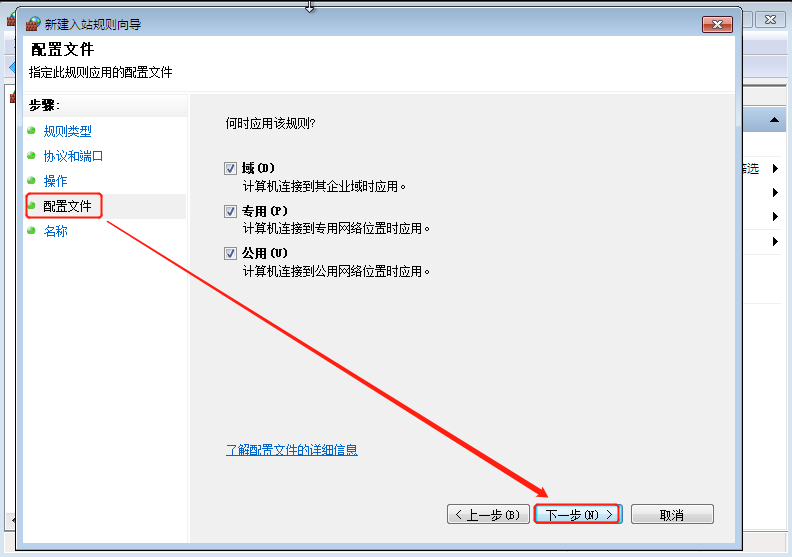
8、选择I/O控制器类型、选择磁盘类型, 默认,点击【下一步】
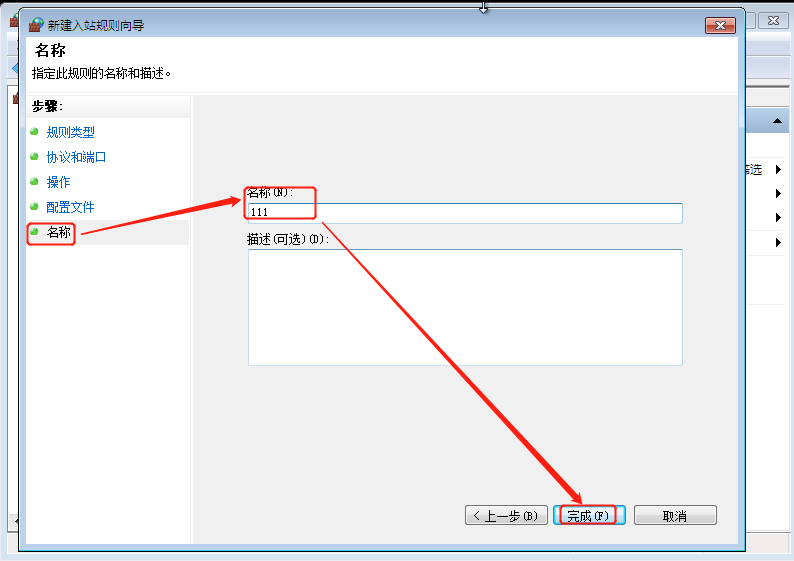
9、选择磁盘 ,点击【创建新虚拟磁盘】-【下一步】
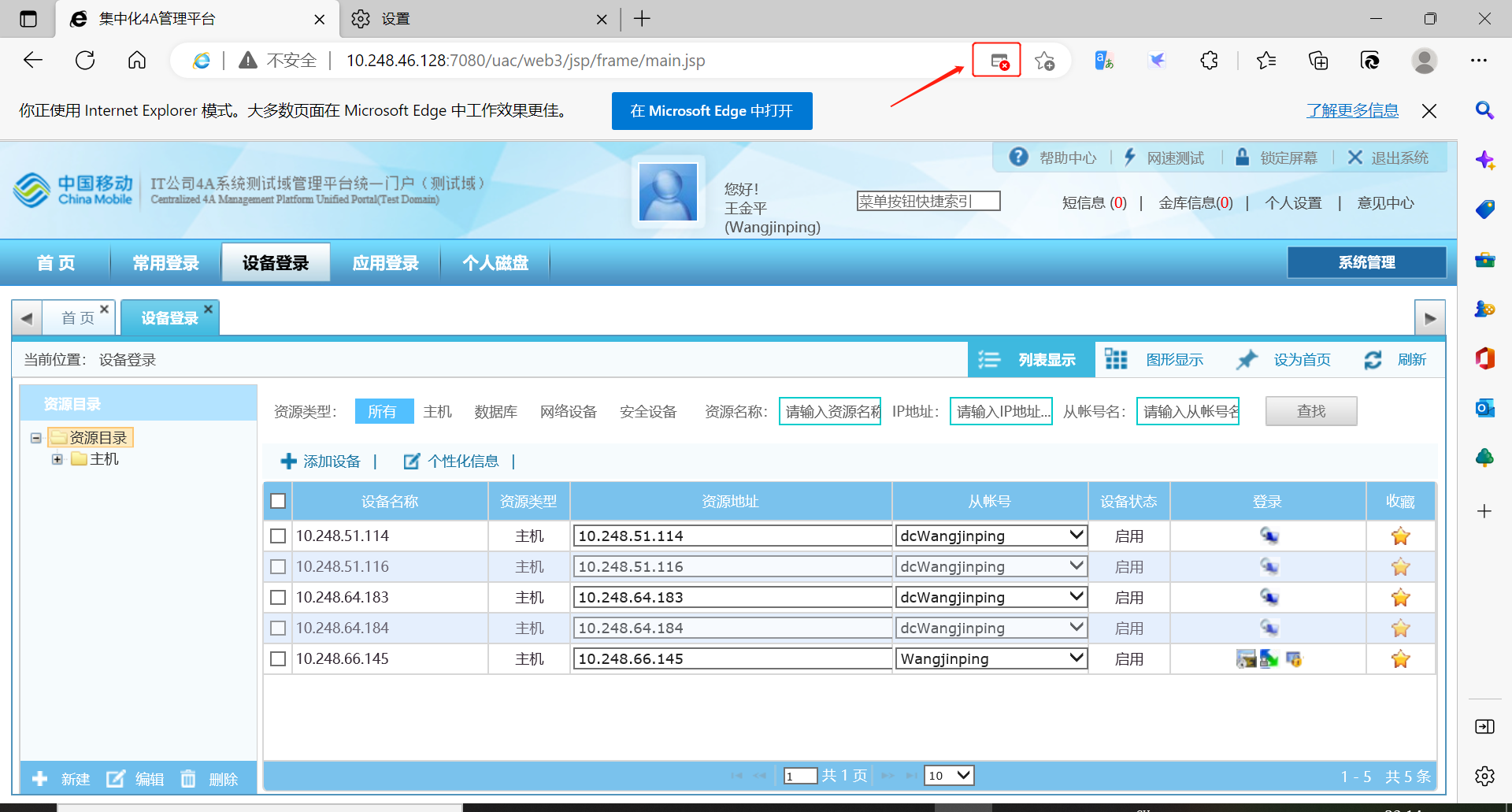
10、指定磁盘容量,按需分配磁盘大小,点击【将虚拟磁盘拆分成多个文件】-【下一步】
11、指定磁盘文件,默认,点击【下一步】
12、点击【完成】
五、安装虚拟机操作系统
1、点击【编辑虚拟机设置】-【硬件】-【CD/DVD】,添加镜像文件后,点击【确定】
2、点击【开启此虚拟机】后继续选择【Install Centos7】
如果想修改网卡名字(centos7中默认是ens33),在上面页面按【Tab】键后多按几次空格键到第二行,输入以下内容
net.ifnames=0 biosdevname=0
3、选择语言,默认,点击【Continue】
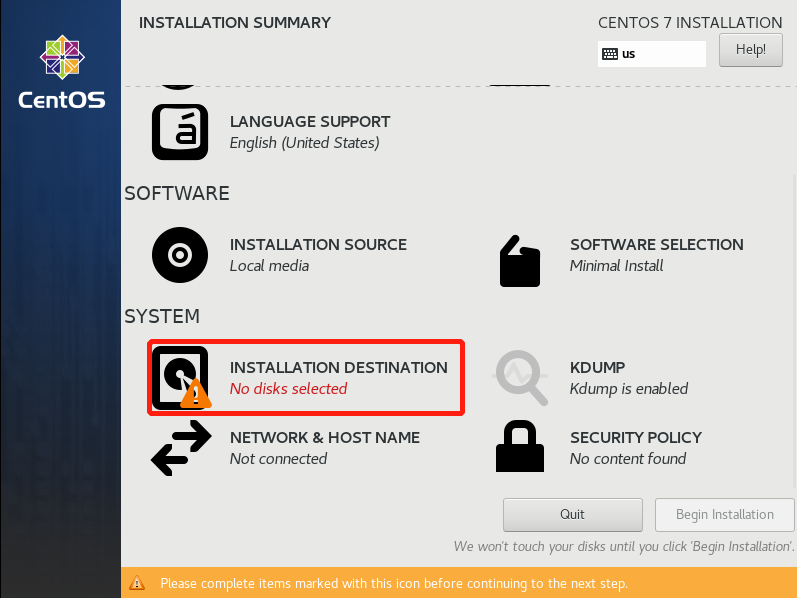
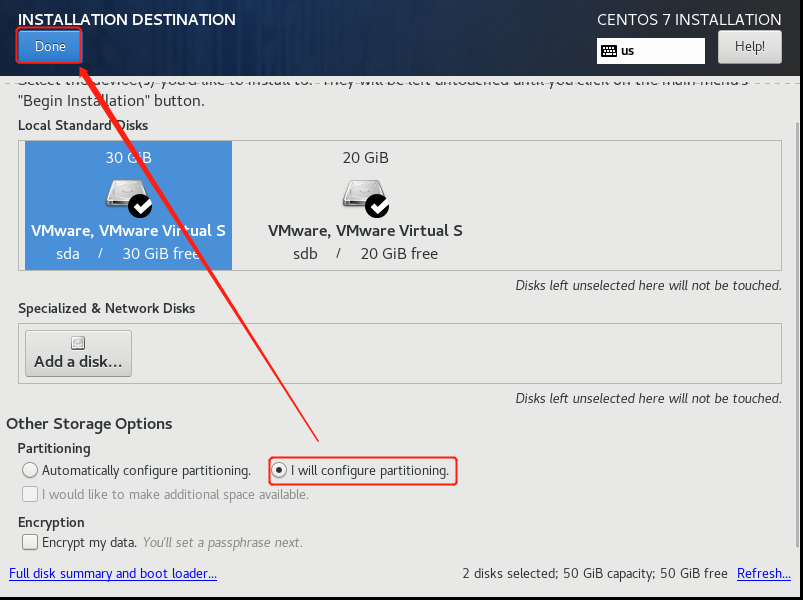
4、点击【INSTALLATION DESTINATION】-【I will configure partitioning】-【Done】
5、根据自己需要,分区大小。分配完成后,点击【Accept Changes】
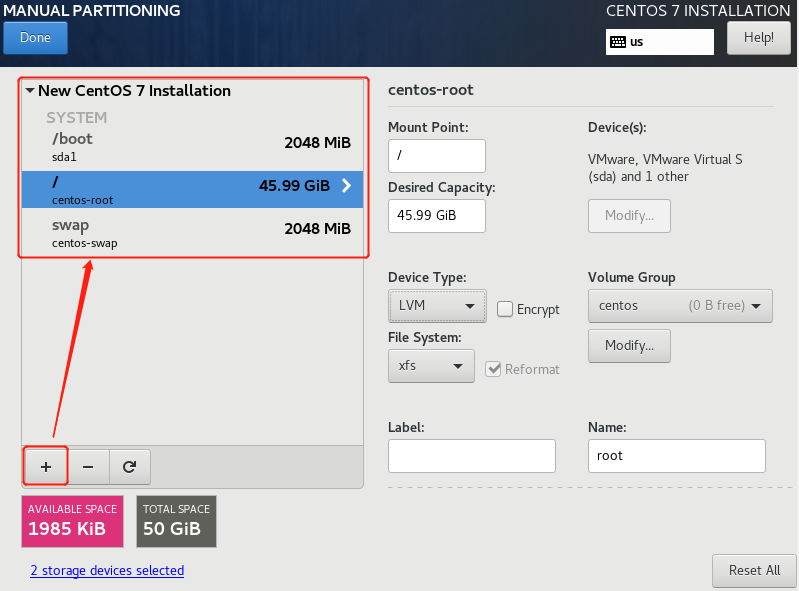
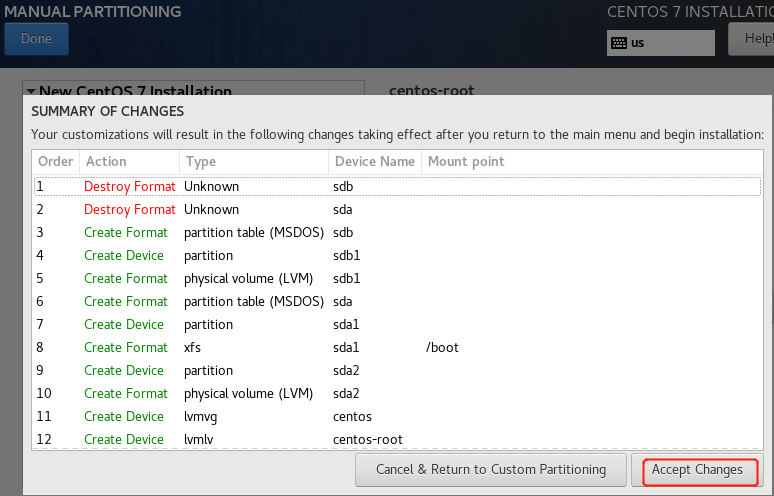
6、点击【SOFTWARE SELECTION】-【Server with GUI】,选择图形化界面安装
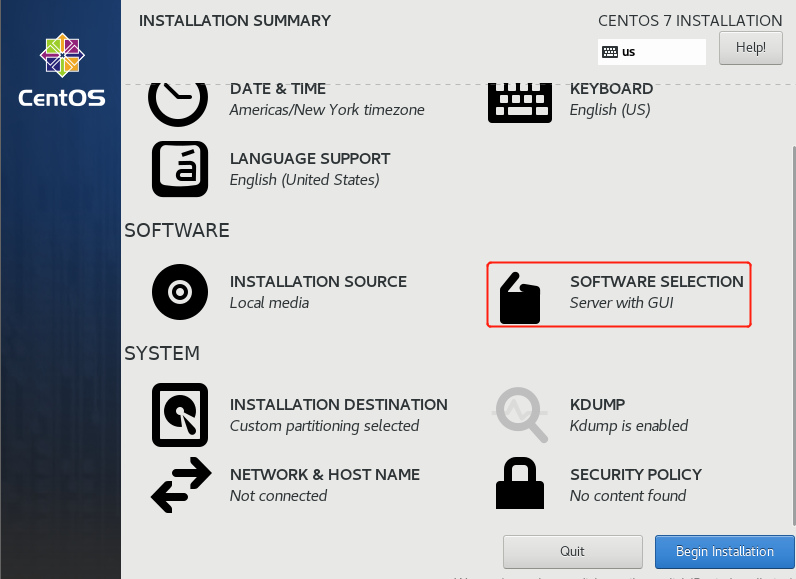
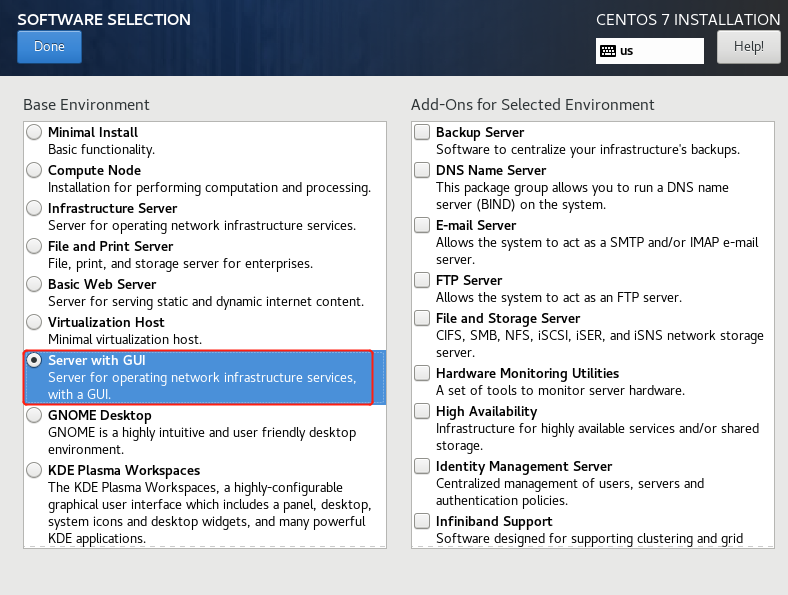
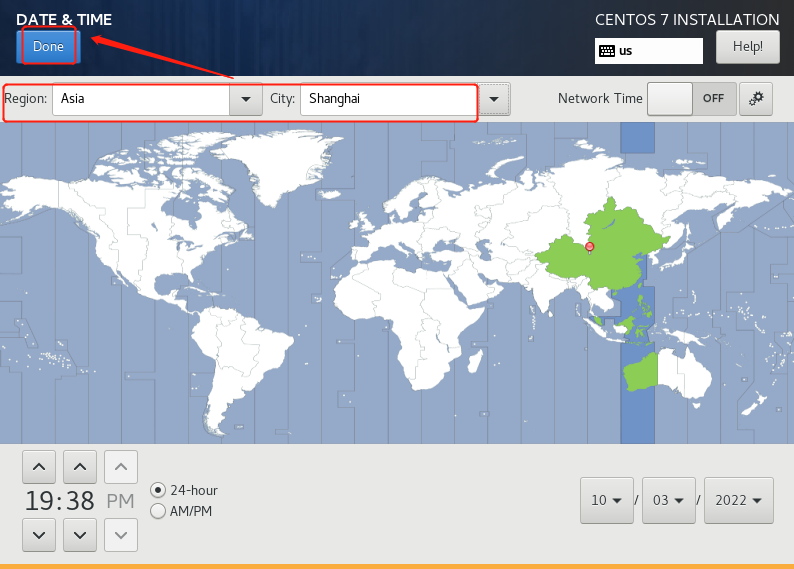
7、点击【DATE & TIME】,选择【Asia】-【shanghai】
8、点击【Begin installation】
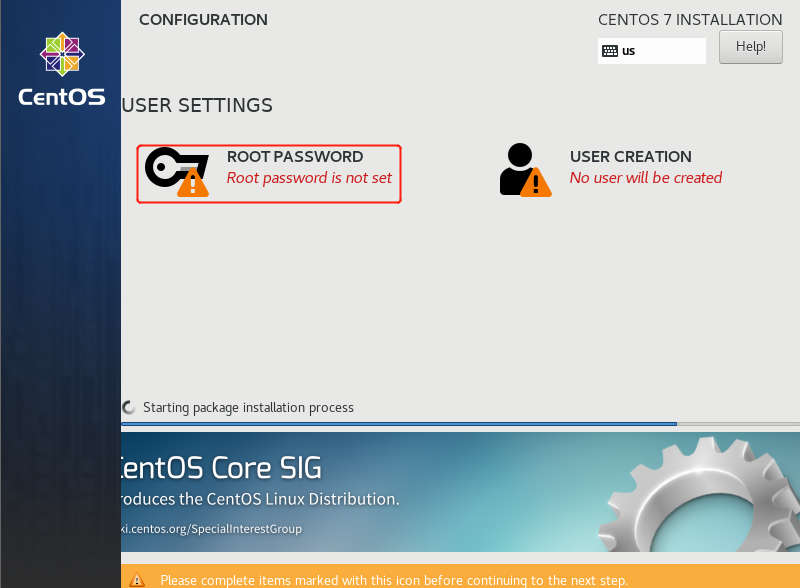
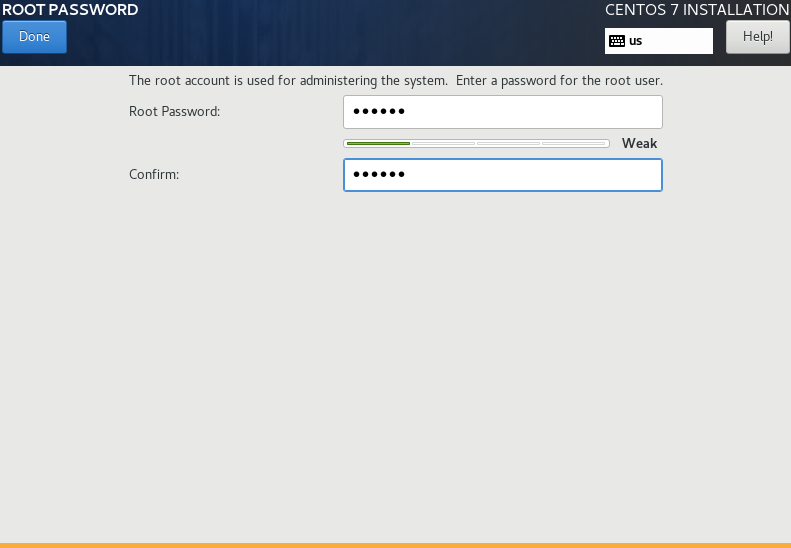
9、点击【ROOT PASSWORD】,设置root用户的密码
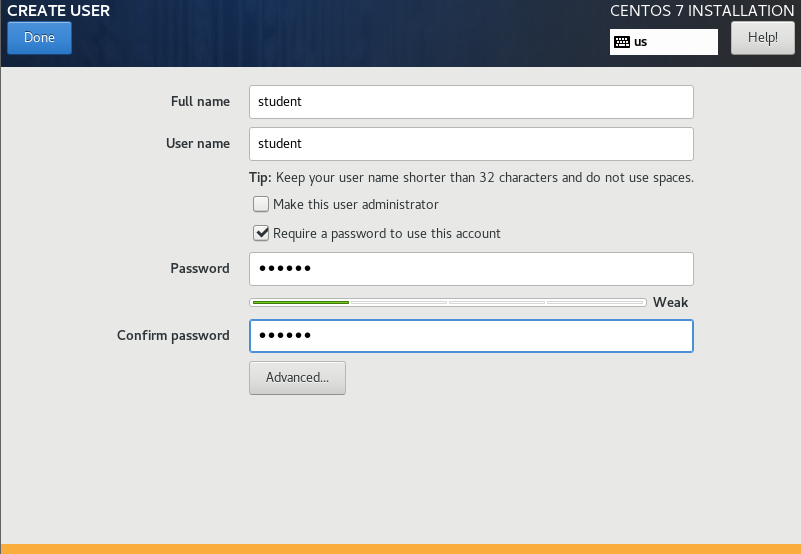
10、点击【CREATE USER】,创建用户和密码
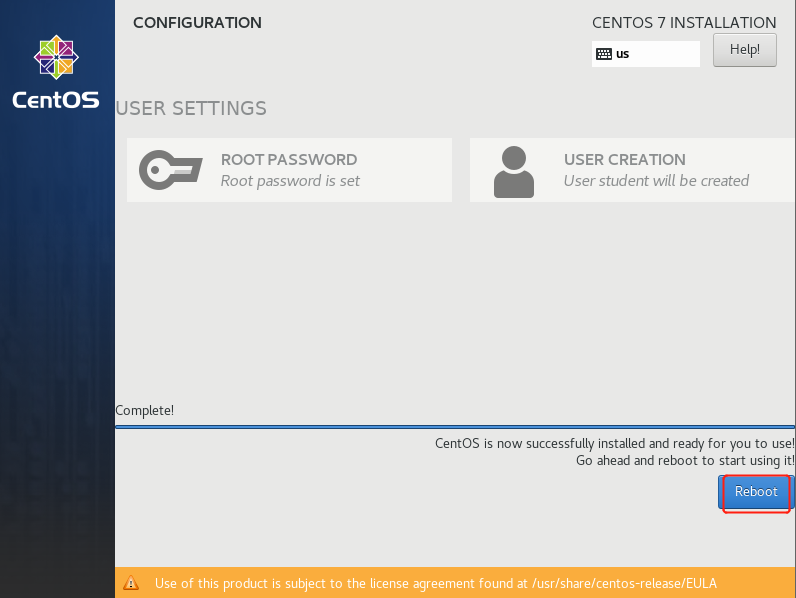
11、点击【Reboot】
六、网络配置
1、执行vi /etc/sysconfig/network-scripts/ifcfg-ens33命令修改配置文件。
[root@localhost ~]# vi /etc/sysconfig/network-scripts/ifcfg-ens33
2、修改完内容如下:
[root@localhost ~]# cat /etc/sysconfig/network-scripts/ifcfg-ens33
TYPE=Ethernet
PROXY_METHOD=none
BROWSER_ONLY=no
BOOTPROTO=static
DEFROUTE=yes
IPV4_FAILURE_FATAL=no
IPV6INIT=yes
IPV6_AUTOCONF=yes
IPV6_DEFROUTE=yes
IPV6_FAILURE_FATAL=no
IPV6_ADDR_GEN_MODE=stable-privacy
NAME=ens33
UUID=e51cb29c-4def-431a-90e6-270fdd477d62
DEVICE=ens33
IPADDR=192.168.100.110
GATEWAY=192.168.100.2
NETMASK=255.255.255.0
DNS1=114.114.114.114
DNS2-8.8.8.8
ONBOOT=yes
3、执行service network restart命令重新启动网络服务。
[root@localhost ~]# service network restart
Restarting network (via systemctl):                        [  OK  ]
4、执行Ping命令进行测试。
[root@localhost ~]# ping baidu.com
PING baidu.com (110.242.68.66) 56(84) bytes of data.
64 bytes from 110.242.68.66 (110.242.68.66): icmp_seq=1 ttl=128 time=42.7 ms
64 bytes from 110.242.68.66 (110.242.68.66): icmp_seq=2 ttl=128 time=43.6 ms
^C
--- baidu.com ping statistics ---
2 packets transmitted, 2 received, 0% packet loss, time 1001ms
rtt min/avg/max/mdev = 42.711/43.199/43.688/0.530 ms