

github地址: https://github.com/goharbor/harbor
准备工作
docker安装
$ yum install -y yum-utils device-mapper-persistent-data lvm2
$ yum-config-manager --add-repo https://mirrors.aliyun.com/docker-ce/linux/centos/docker-ce.repo
$ sed -i -e '/mirrors.cloud.aliyuncs.com/d' -e '/mirrors.aliyuncs.com/d'  /etc/yum.repos.d/CentOS-Base.repo
$ yum install docker-ce-20.10.* docker-ce-cli-20.10.* -y
$ systemctl daemon-reload && systemctl enable --now docker
docker-compose安装
1、参考2.7.1安装步骤
准备ca证书
1、申请免费证书,请参考阿里云SSL免费证书申请入口链接及流程
2、下载证书
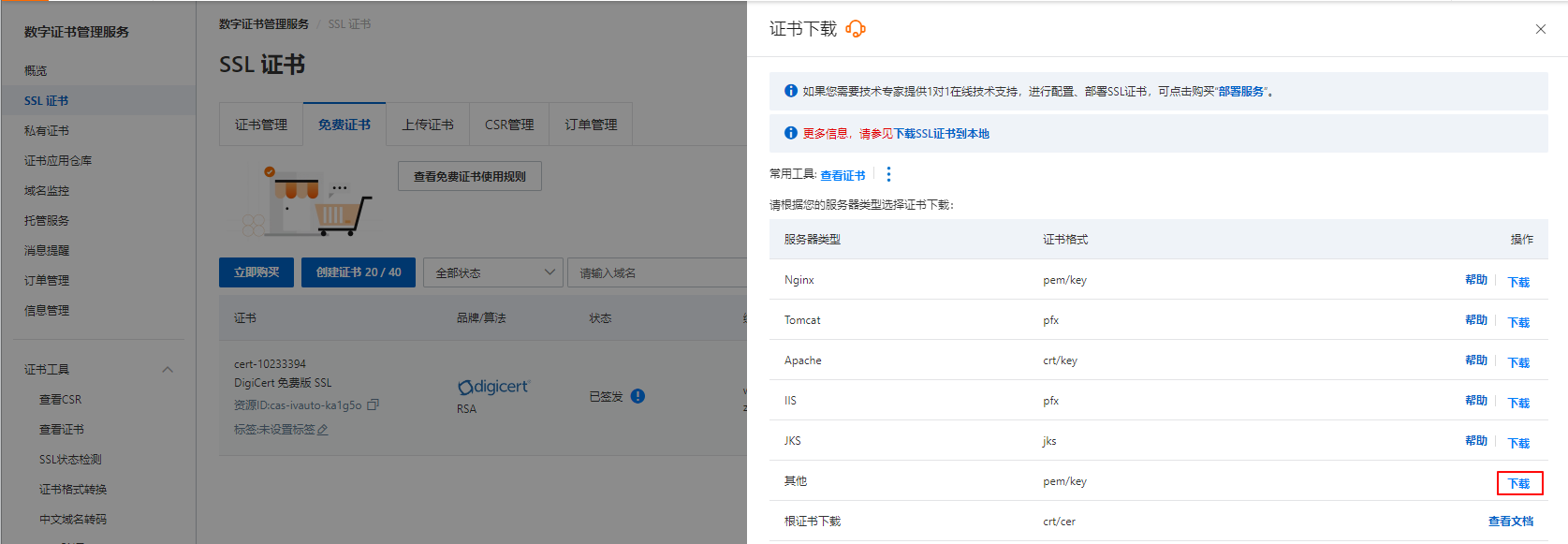
3、下载完成证书后,将.pem文件后缀修改为.cer文件后缀,上传证书到机器/root目录下
下载harbor离线包
1、点击Harbor的github地址后,选择【harbor-offine-installer-2.6.2.tgz】进行下载
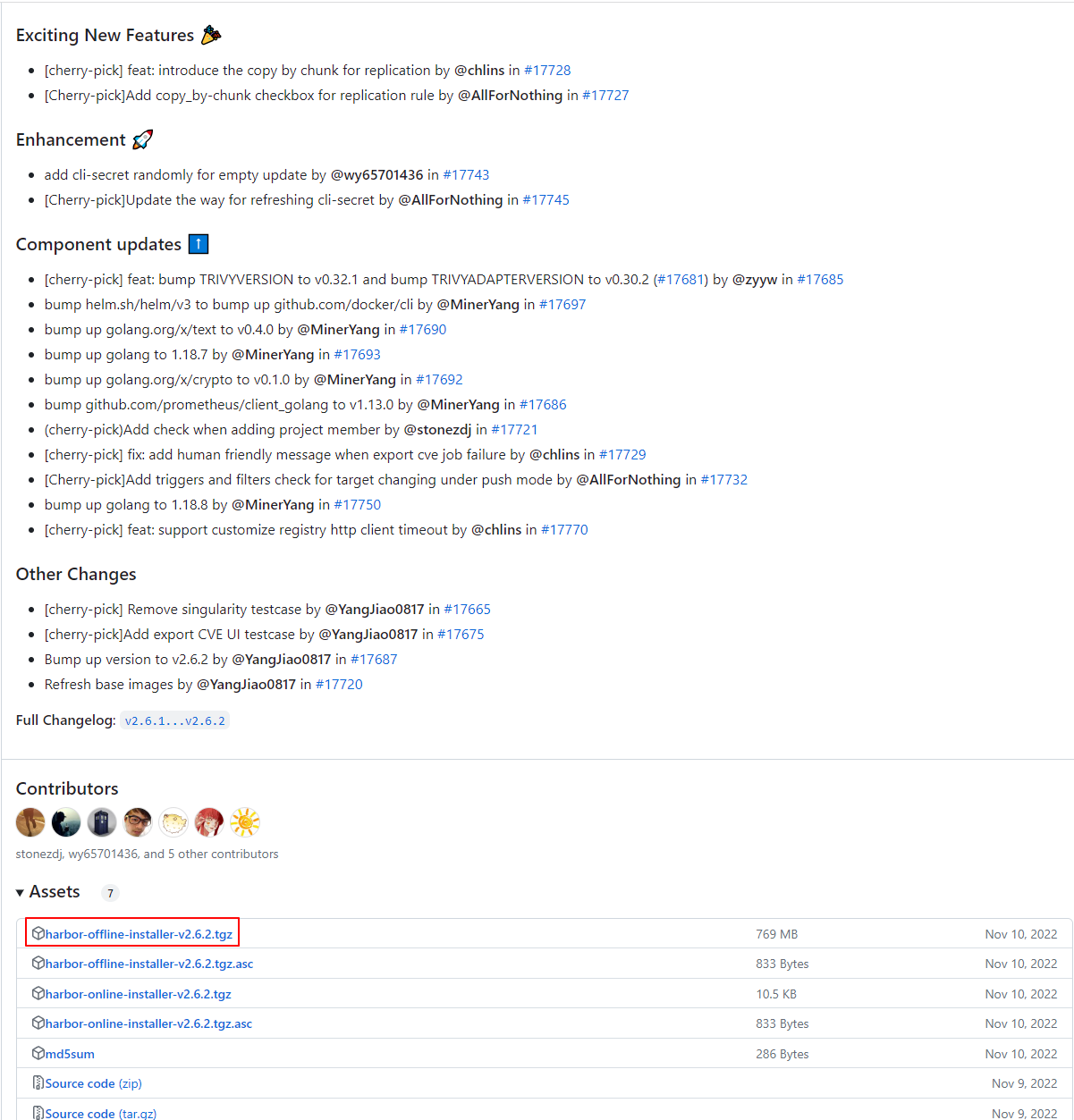
2、将下载的离线包上传到机器上
开始安装
1、将下载的包上传到linux,解压
$ tar zxf harbor-offline-installer-v2.6.2.tgz -C /opt/
2、准备配置文件
$ cd /opt/harbor
$ cp harbor.yml.tmpl harbor.yml
3、移动证书文件
$ mkdir -p /opt/harbor/ssl
$ cd /opt/harbor/ssl
$ mv /root/www.zhang-qing.com.*  .
4、编辑配置文件
$ cd /opt/harbor/
$ vi harbor.yml
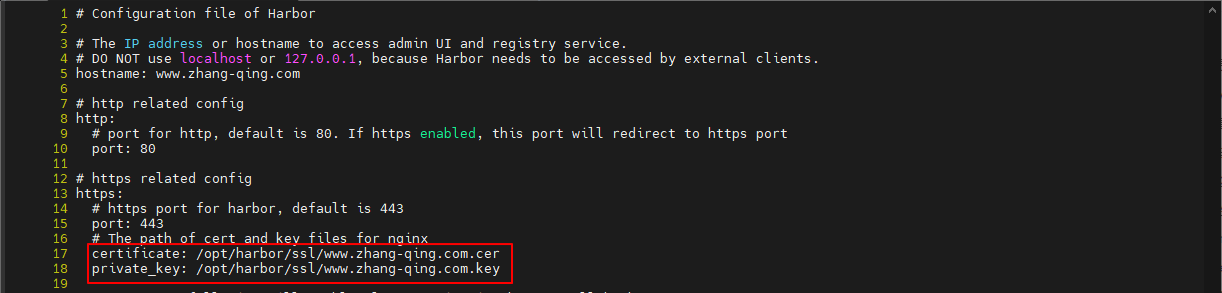
修改hostname: reg.mydomain.com为hostname: www.zhang-qing.com

修改 certificate: /your/certificate/path 和 private_key: /your/private/key/path 为具体的证书地址,我这里分别为/opt/harbor/ssl/www.zhang-qing.com.cer 和/opt/harbor/ssl/www.zhang-qing.com.key
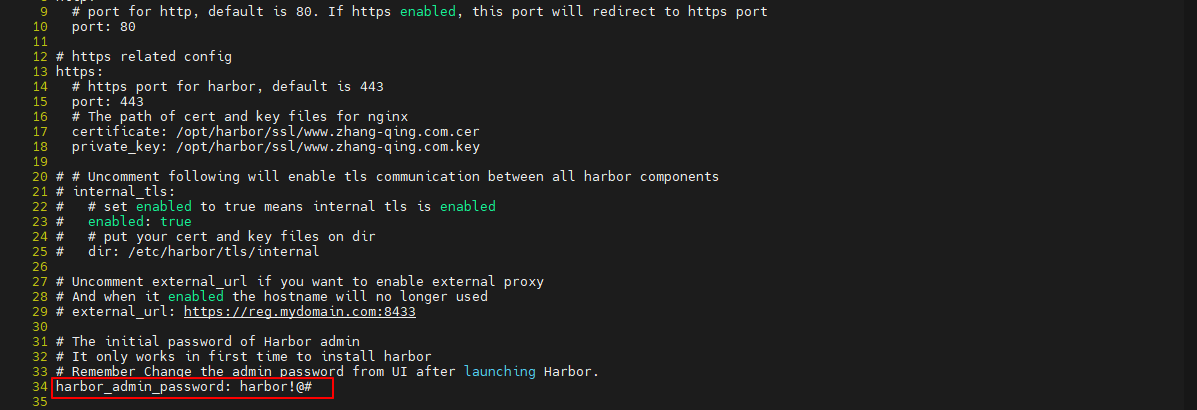
修改 harbor_admin_password 为合适的密码,默认密码是Harbor12345,生产环境需要进行修改
5、安装
(1)如果不想支持chart,按照以下方式按照即可
$ cd /opt/harbor
$ sh  install.sh
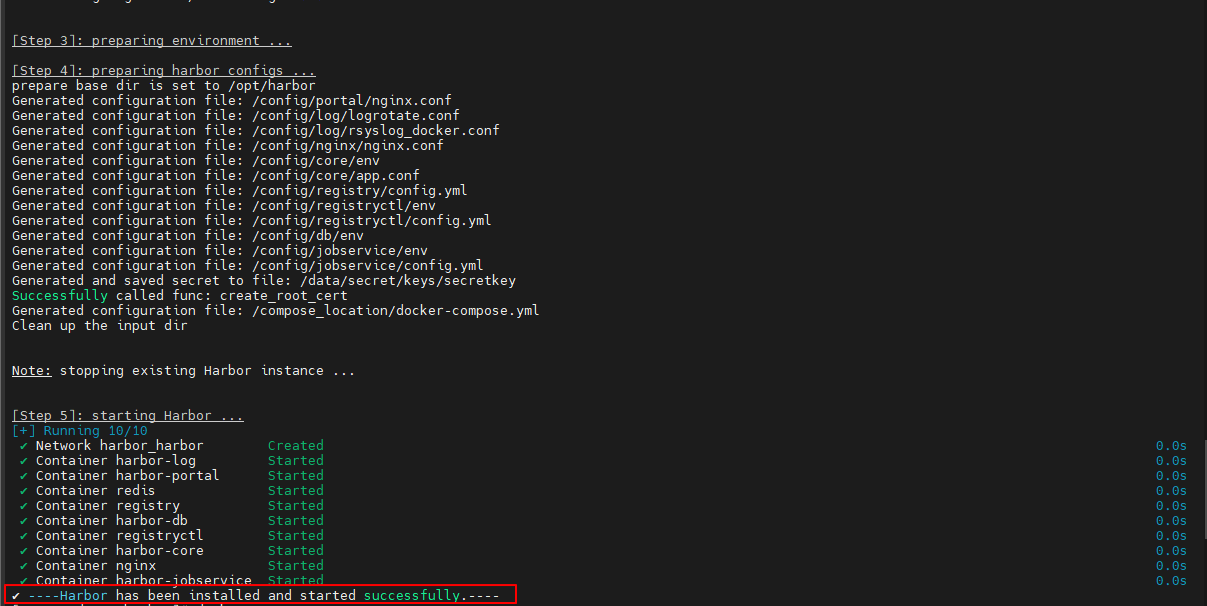
出现successfully字样代表安装完成
(2)如果想支持chart,按照以下方式按照即可
$ cd /opt/harbor
$ sh  install.sh --with-chartmuseum
6、查看、停止和启动服务
$ cd /opt/harbor
$ docker-compose ps
$ docker-compose  stop
$ docker-compose  up -d
7、 访问web界面
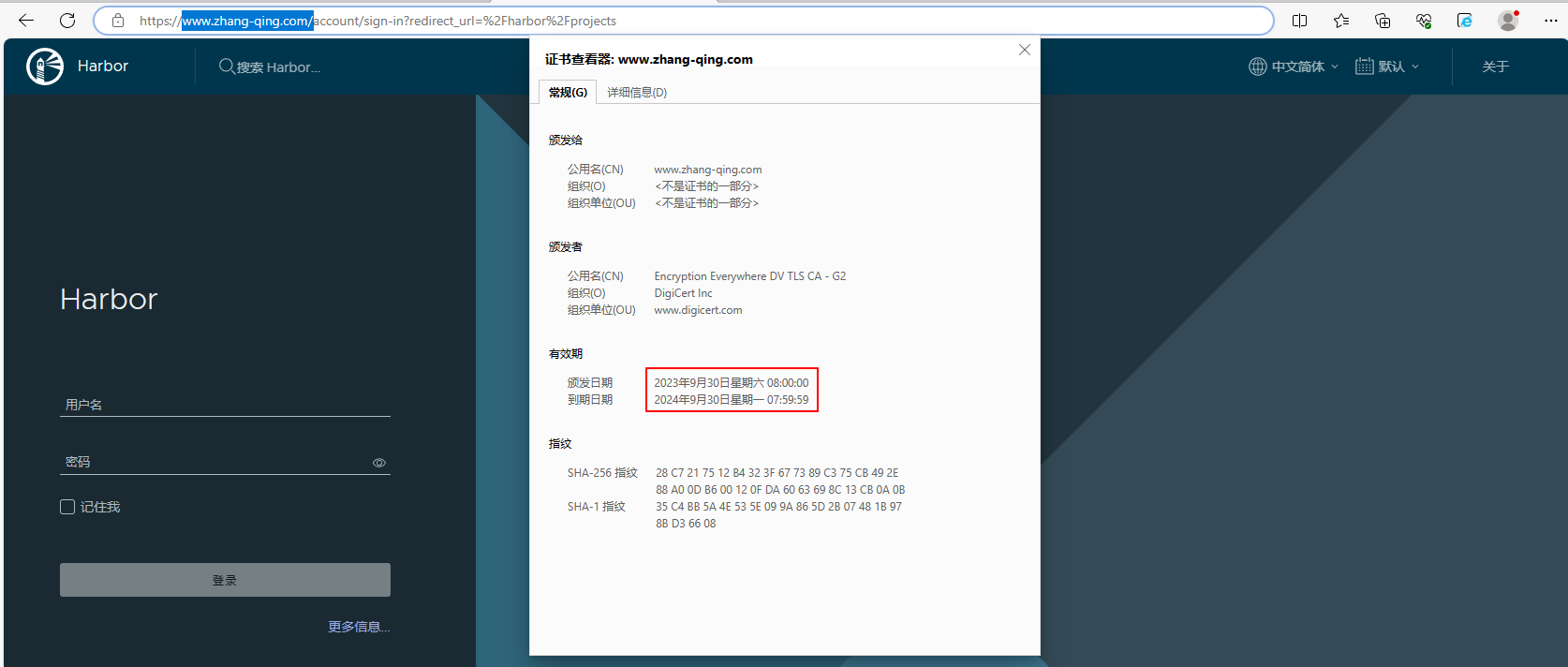
先在hosts文件(文件路径为C:\Windows\System32\drivers\etc)中添加域名和IP的映射
192.168.1.40 www.zhang-qing.com
打开浏览器,输入www.zhang-qing.com/,账号默认是admin,密码是harbor!@#
重新配置harbor
假设我们需要更新harbor的yaml文件
1、停止harbor
$ docker-compose down -v
2、更新harbor.yml
$ vim harbor.yml
3、运行prepare脚本以更新配置
$ ./prepare
4、重新创建并启动Harbor实例
$ docker-compose up -d