
一、安装VSCode
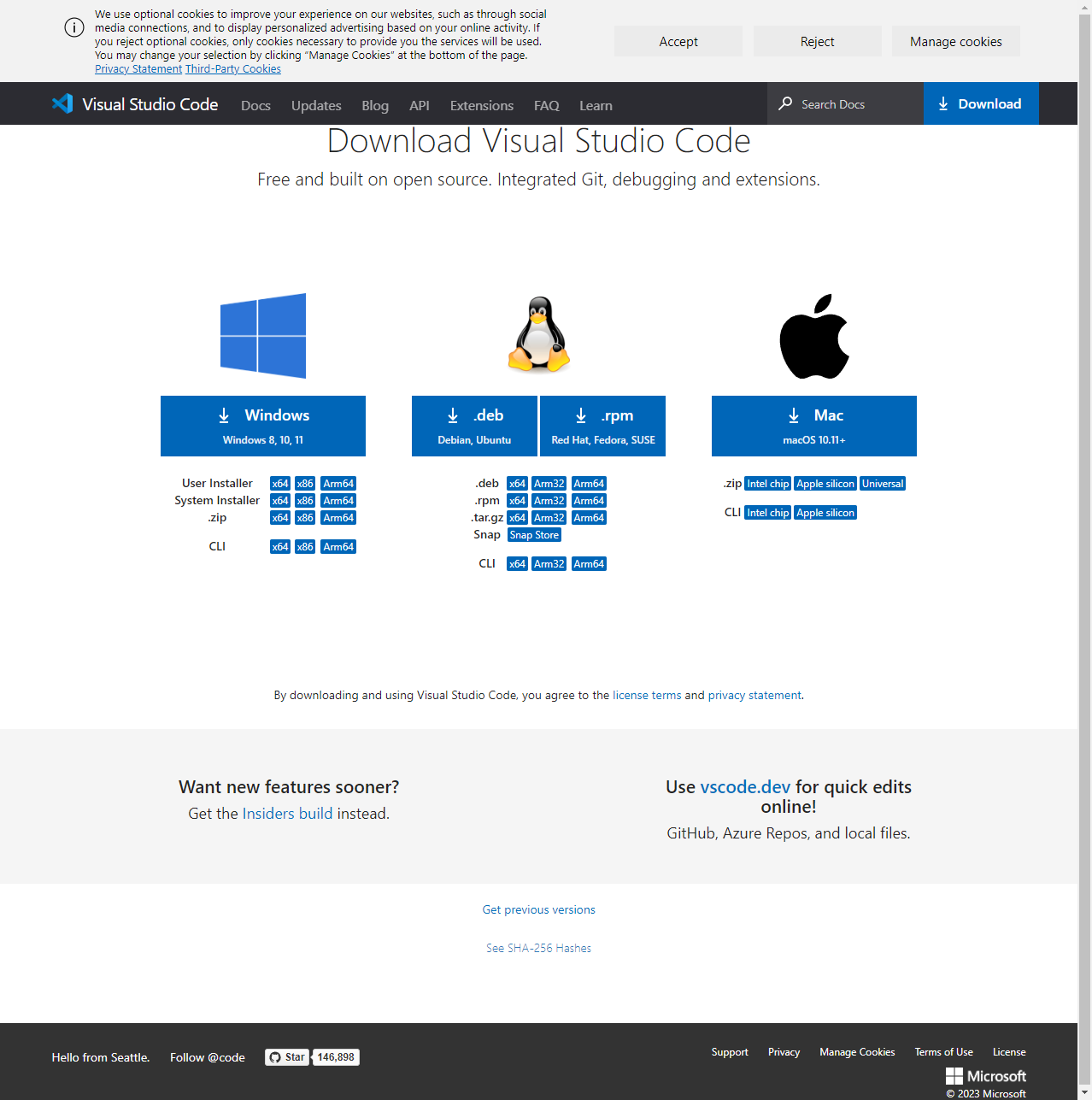
1.点击VSCode官网,选择对应的版本进行下载,这里我是windows
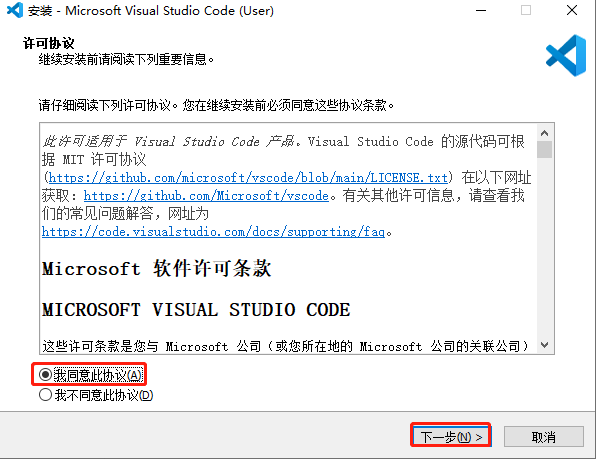
2.双击安装包,点击【下一步】
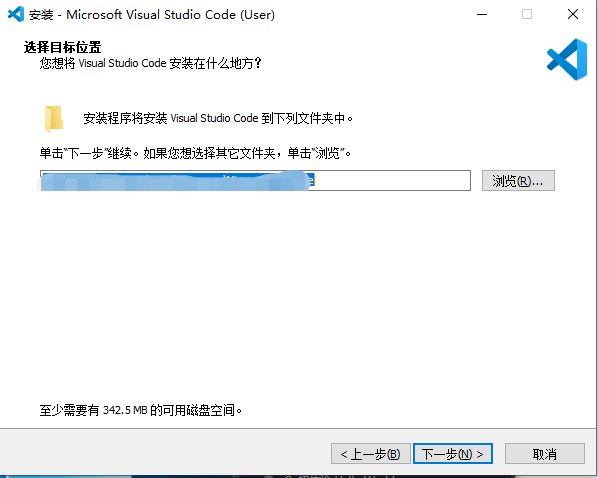
3.选择安装目录,点击【下一步】
4.点击【下一步】
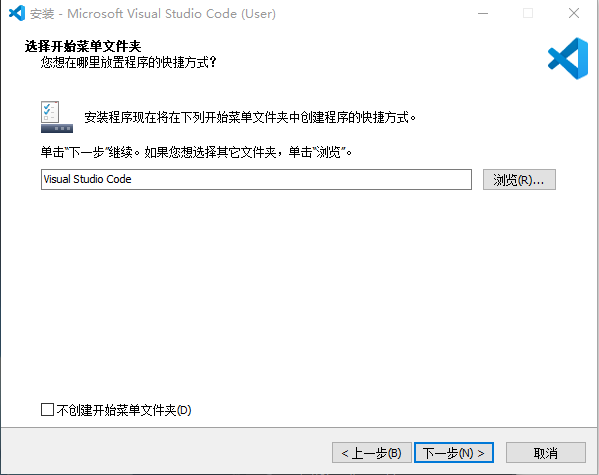
5.勾选对应的选项,点击【下一步】
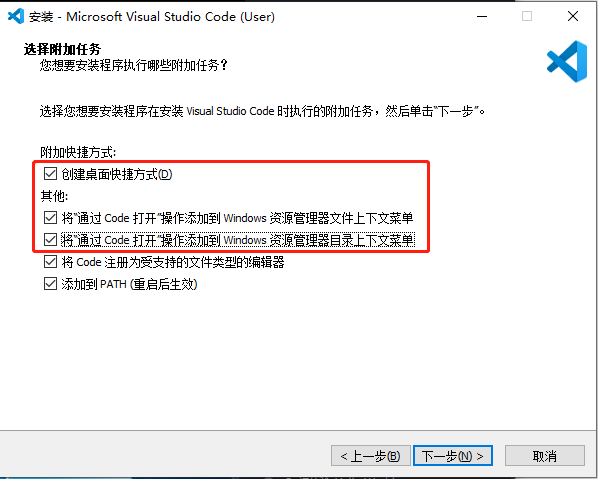
6.点击【安装】
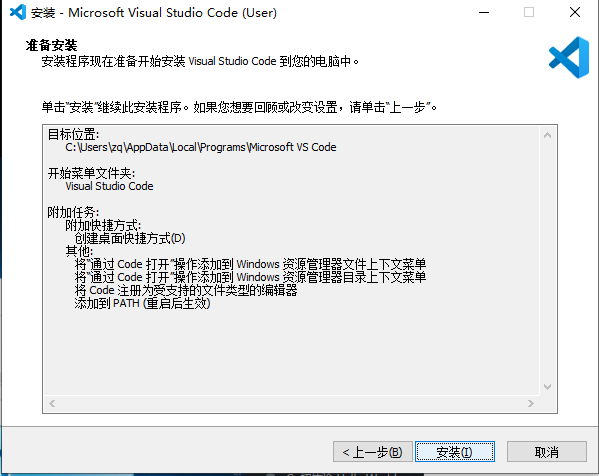
7.等待安装完成即可
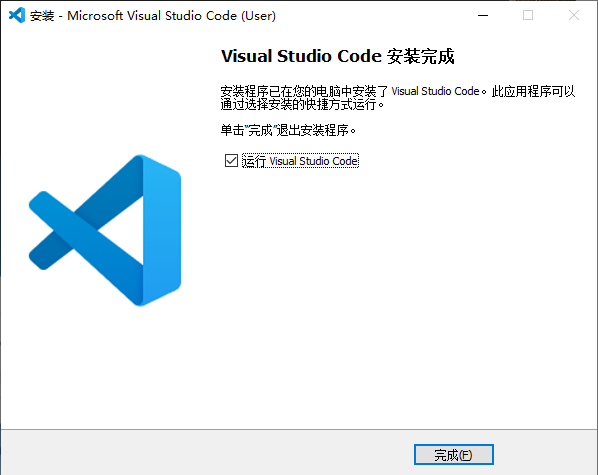
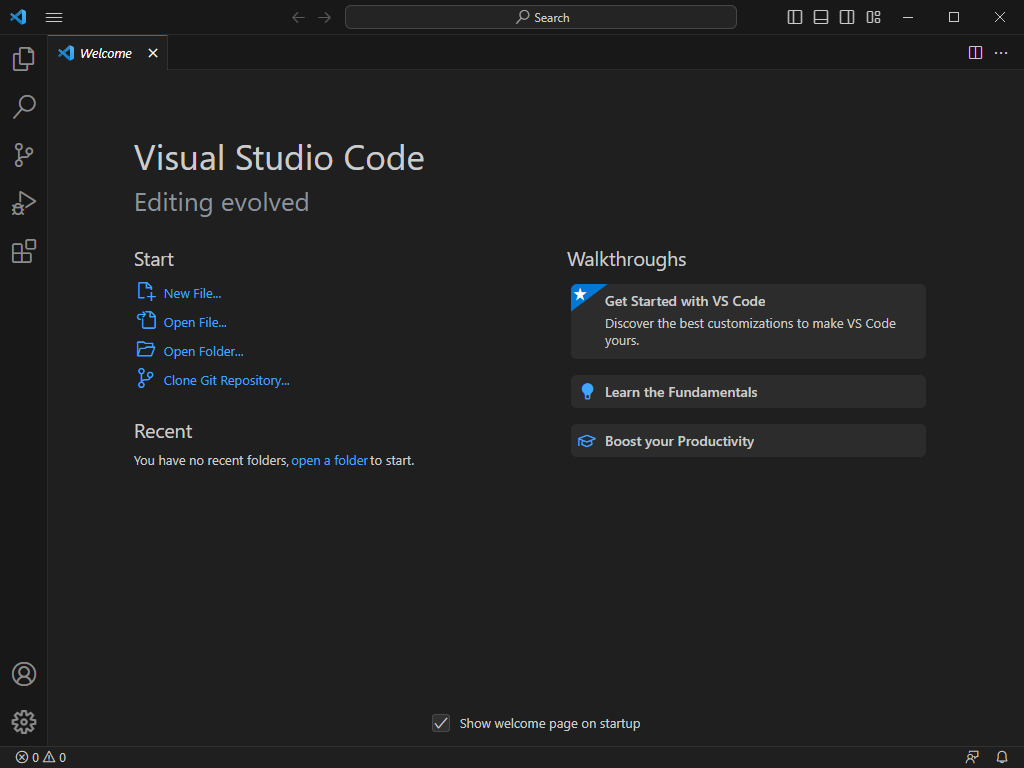
8.现在已经安装完成
二、VSCode安装Go环境
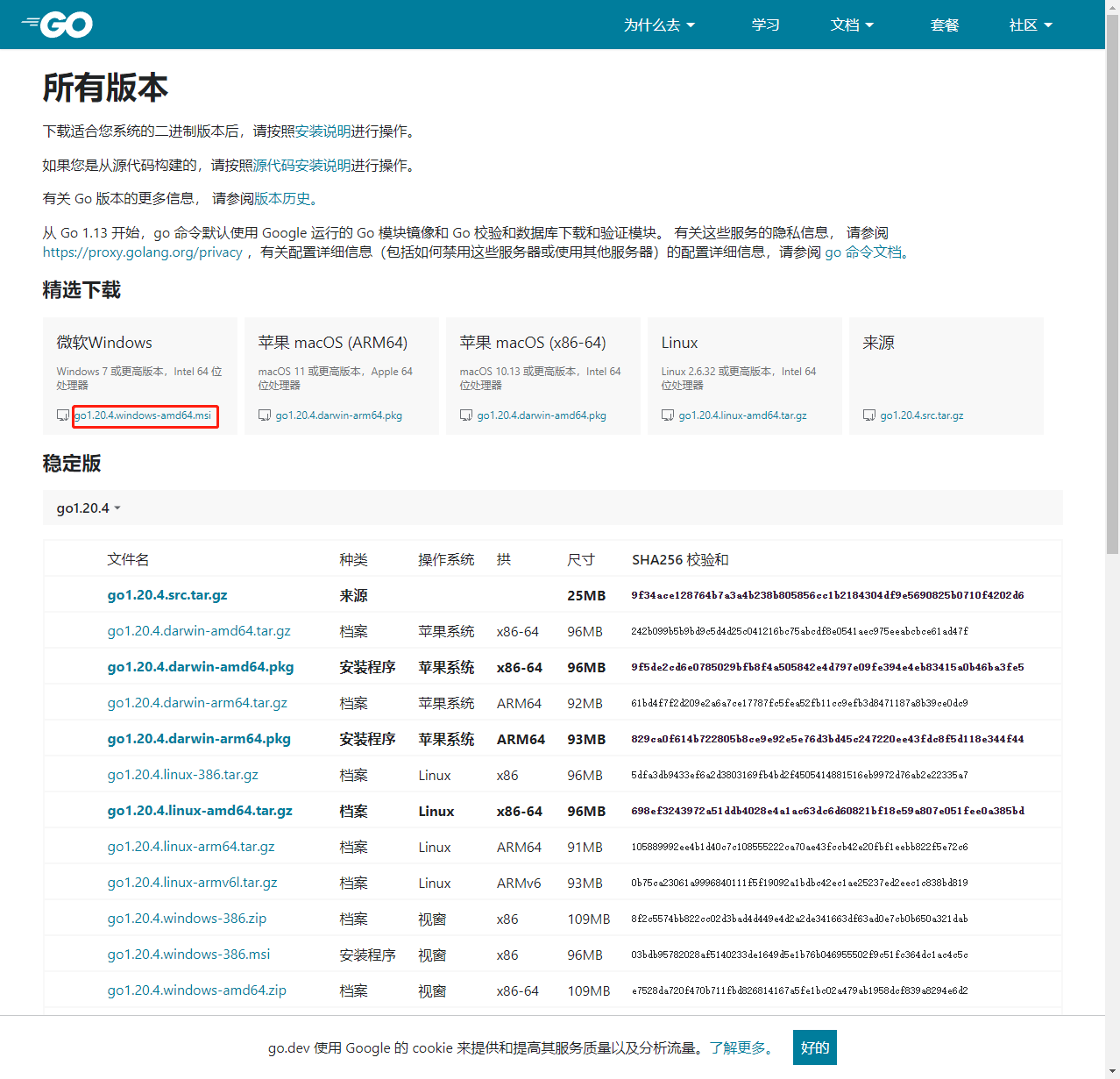
1.点击Go官网,根据自己环境下载go安装包,我这里为Windows
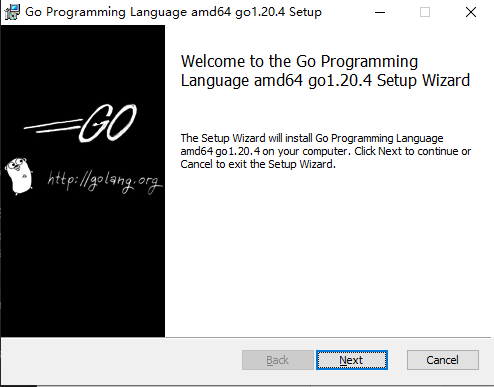
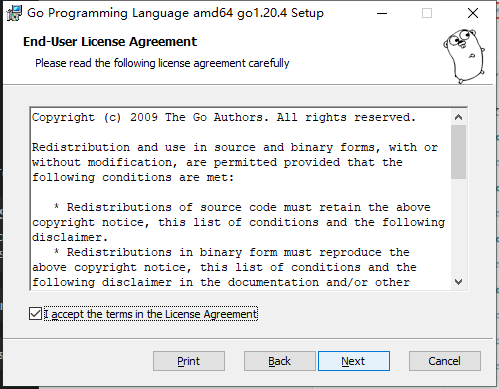
2.双击安装包,一直点击【Next】即可
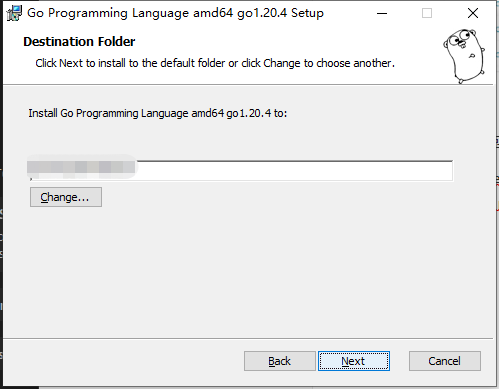
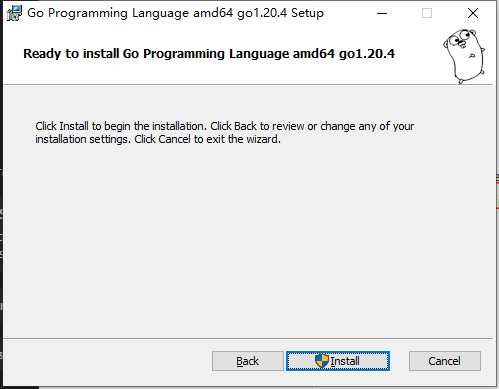
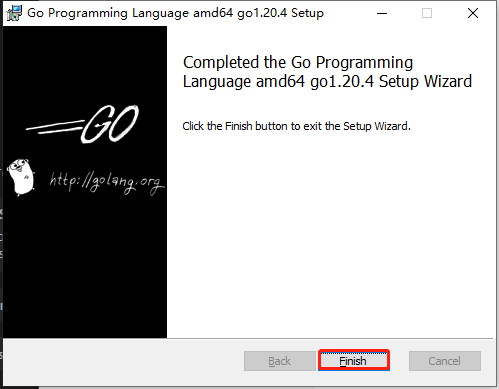
3.同时输入【Win+R】打开CMD视图,测试go是否安装完成,如果出现以下内容,代表安装完成
$ go version

go version go1.20.4 windows/amd64
三、VSCode配置Go基础环境
1.创建Go的工作目录: C:\Code\GoCode
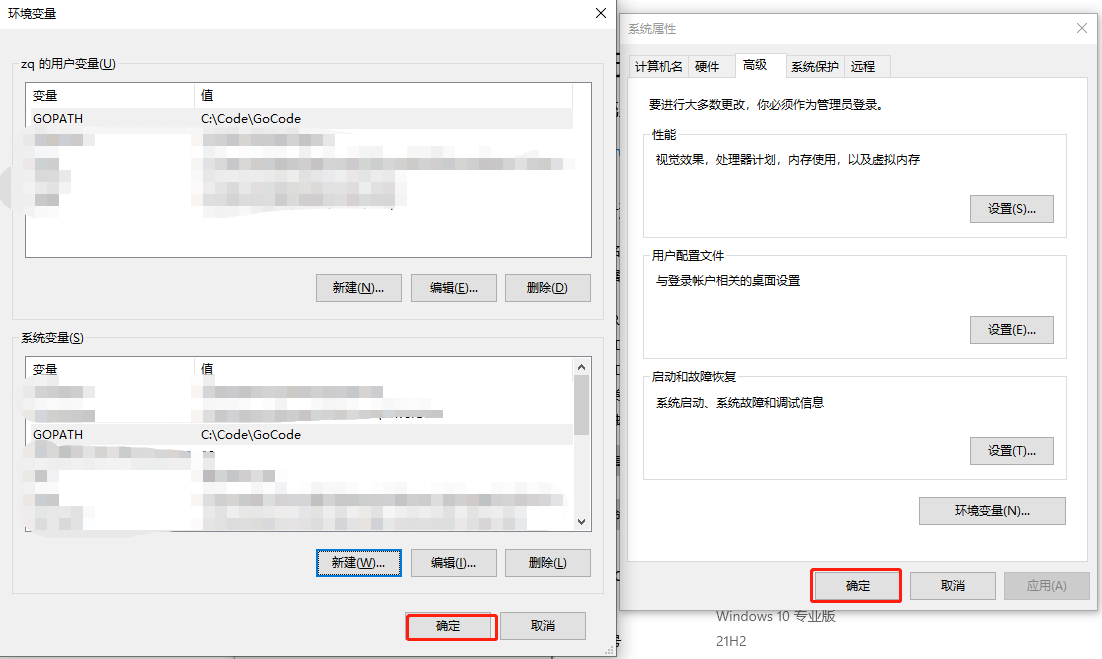
2.创建Go的环境变量: GOPATH
(1)右键【此电脑】,点击【属性】-【高级系统设置】-【环境变量】,点击【新建】设置用户变量和系统变量
变量都为GOPATH,值都为C:\Code\GoCode
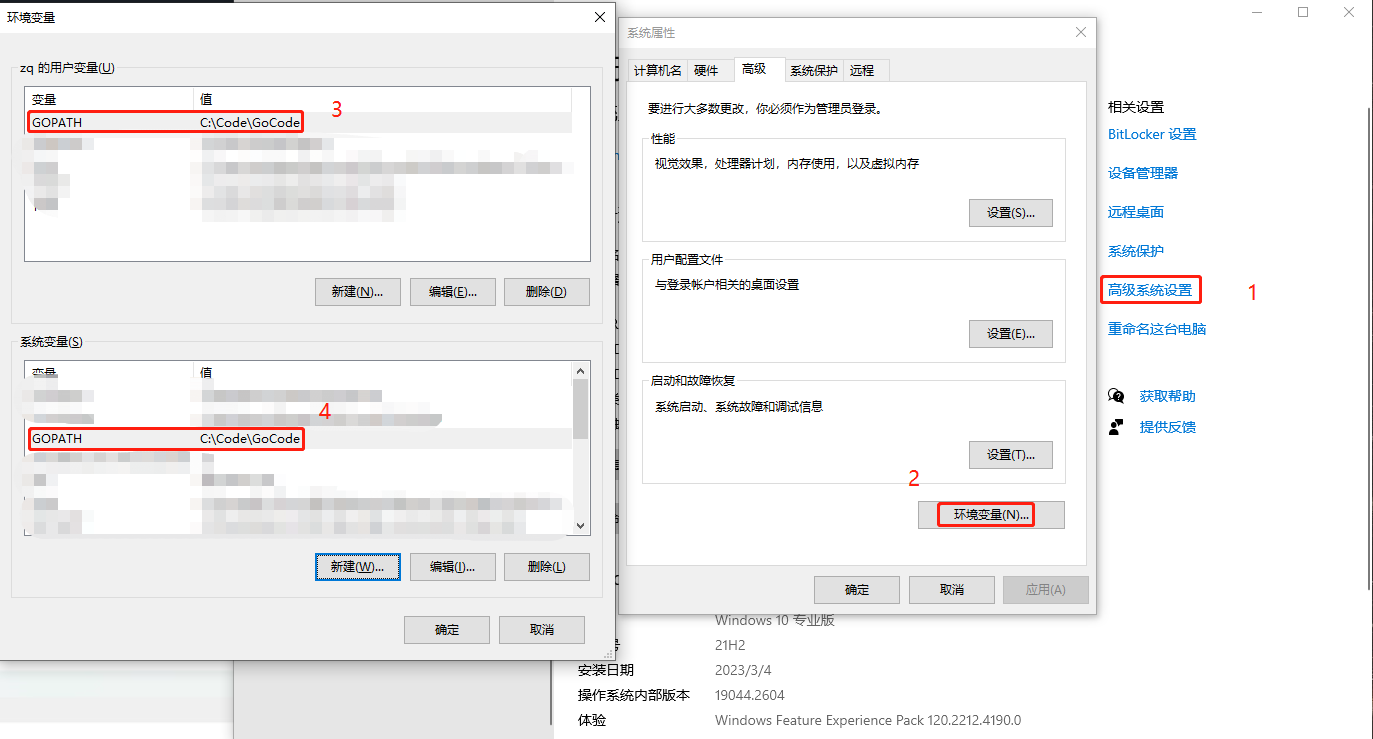
(2)点击【确定】
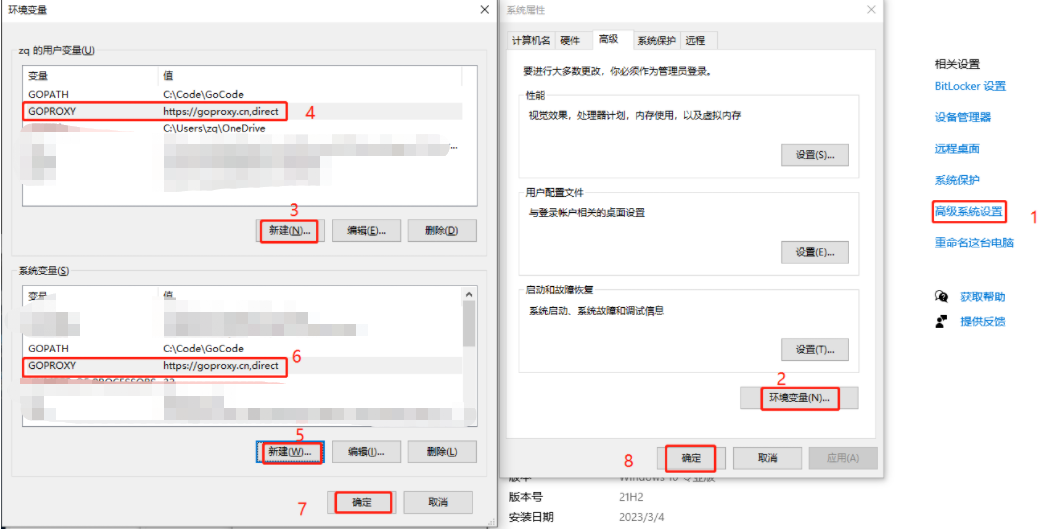
3.创建Go的环境变量: GOPROXY
(1)右键【此电脑】,点击【属性】-【高级系统设置】-【环境变量】,设置用户变量和系统变量
变量都为GOPROXY,值都为https://goproxy.cn,direct后,点击【确定】
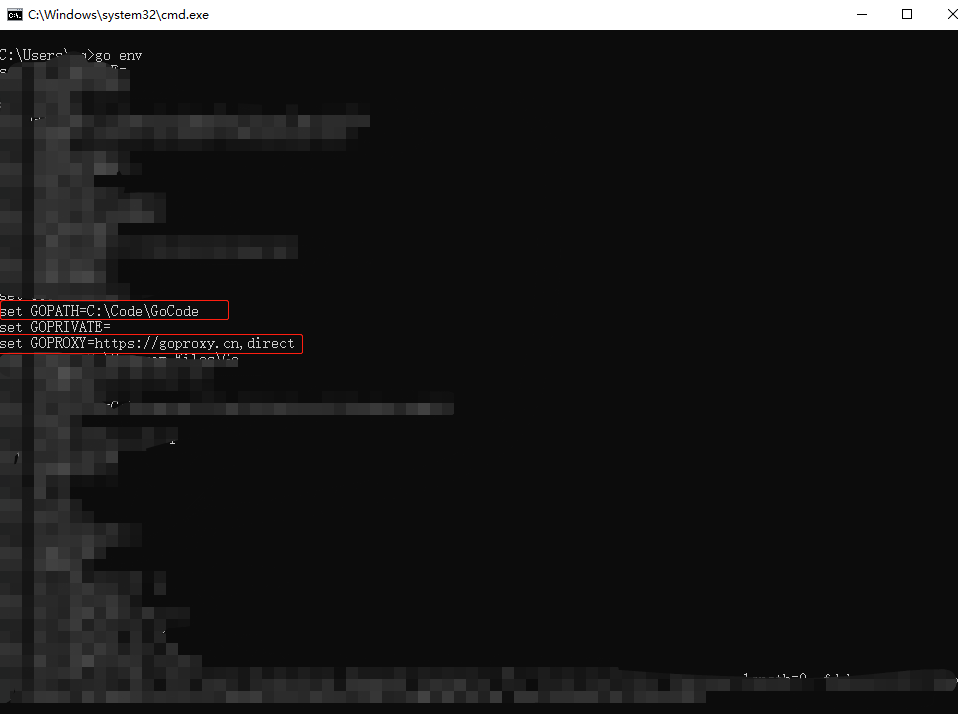
4.同时输入【Win+R】打开CMD视图,测试go环境变量是否配置完成,如果出现以下内容,代表配置成功
$ go env
四、VSCode集成Go环境
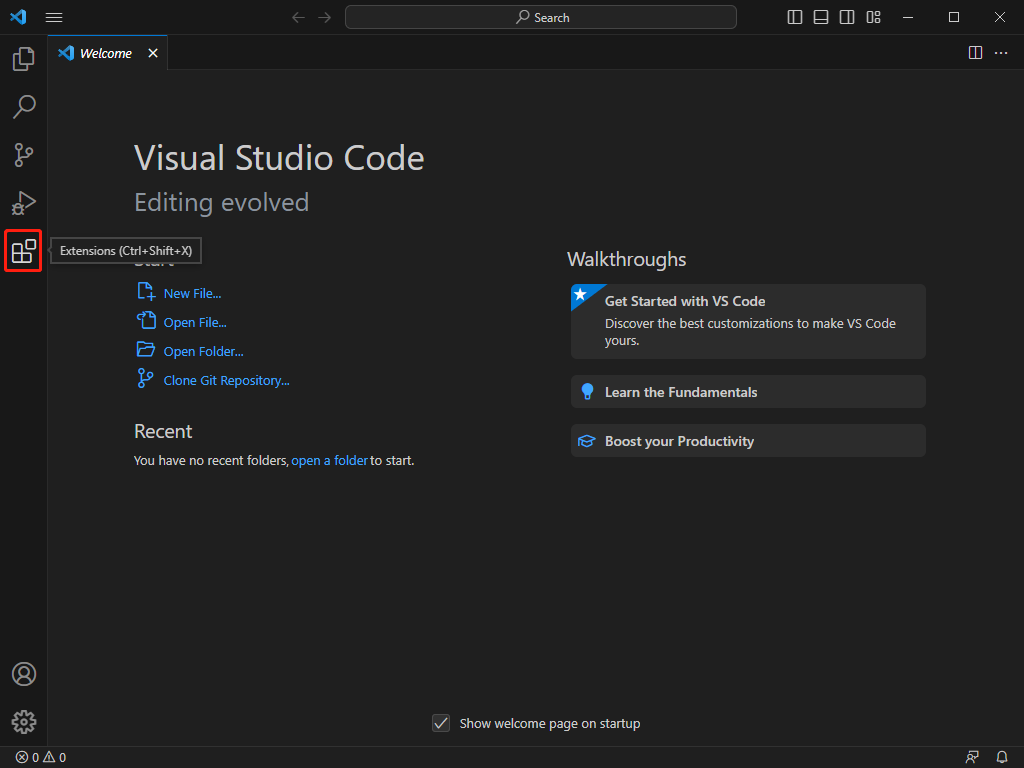
VSCode需要安装一下Go插件
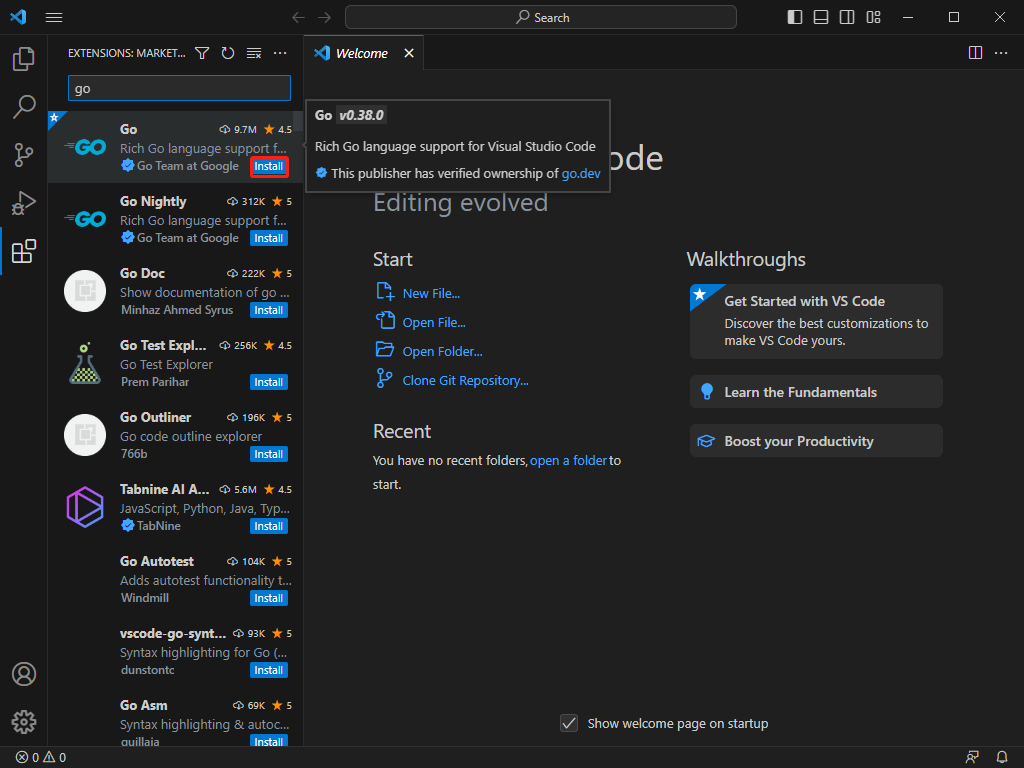
1.点击【Extensions】
2.在搜索栏中搜索【go】,点击【Install】
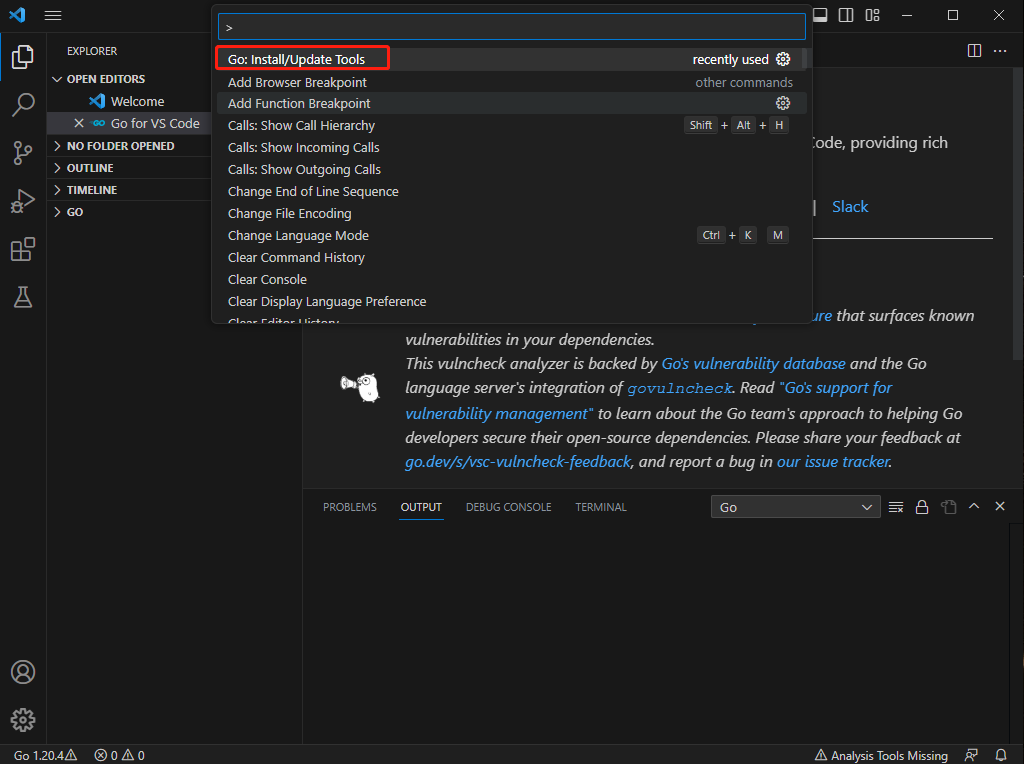
3.同时输入【Ctrl+shift+P】,在搜索栏中输入【Go:Install/Update Tools】
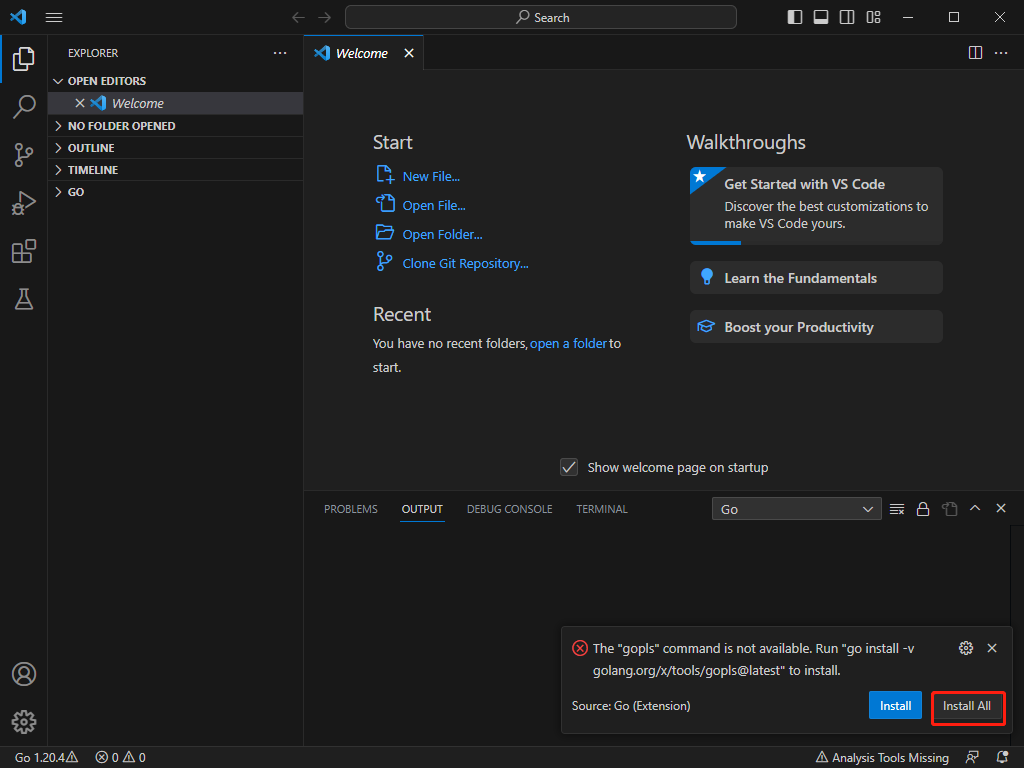
4.点击【Install All】
5.再次输入【Ctrl+shift+P】,在搜索栏中输入【Go:Install/Update Tools】
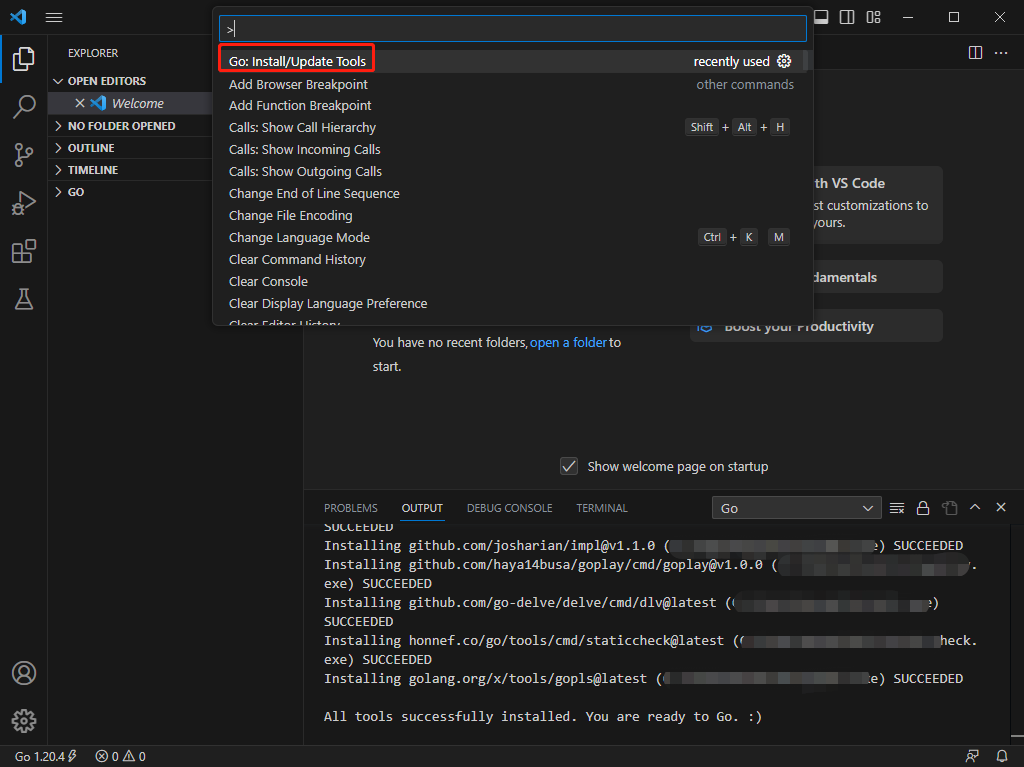
6.勾选对应的选项后,点击【OK】
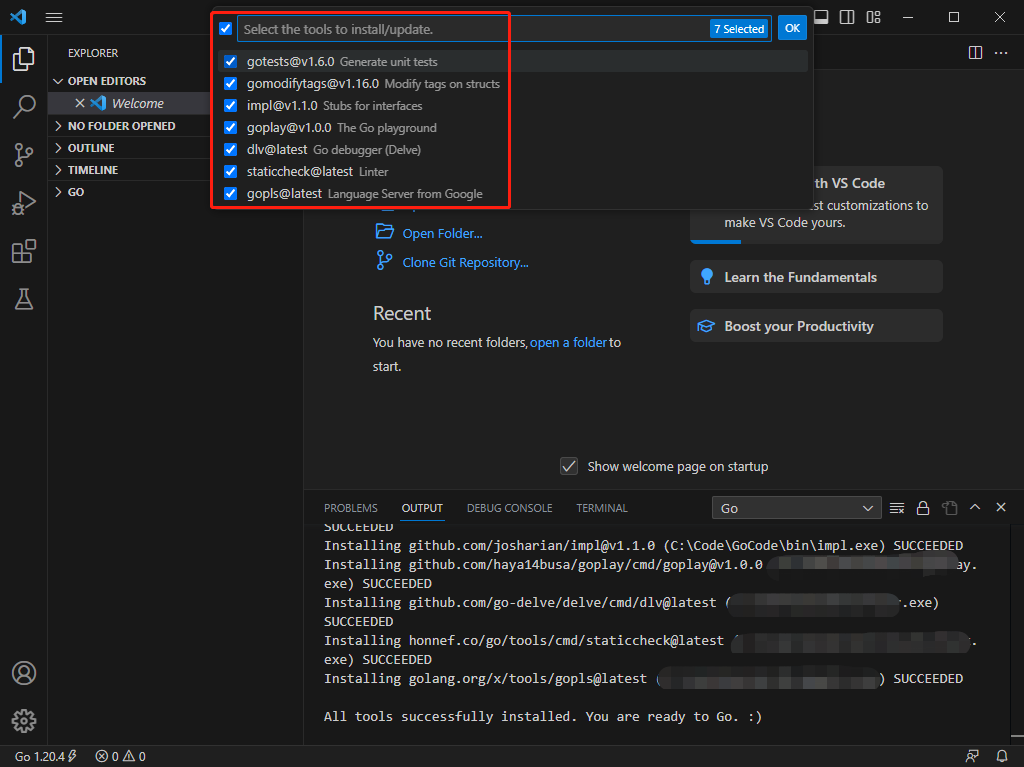
7.等待安装完成即可
五、VSCode环境测试
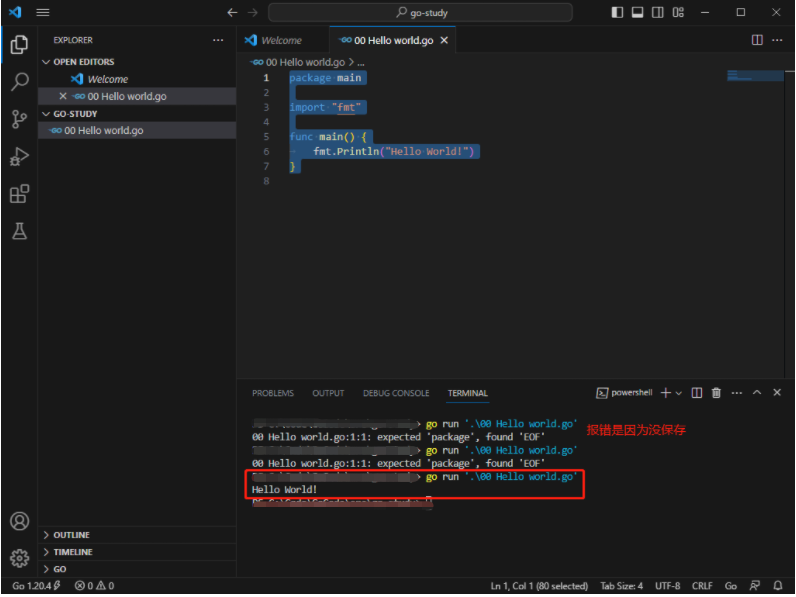
1.新建名为go-study的文件夹,使用vscode打开
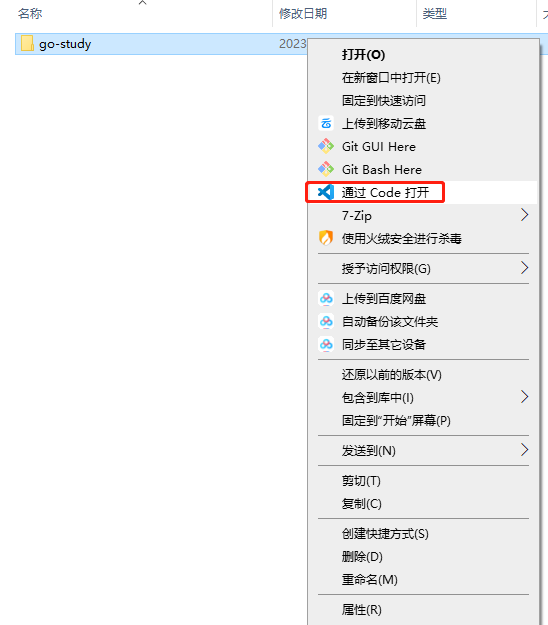
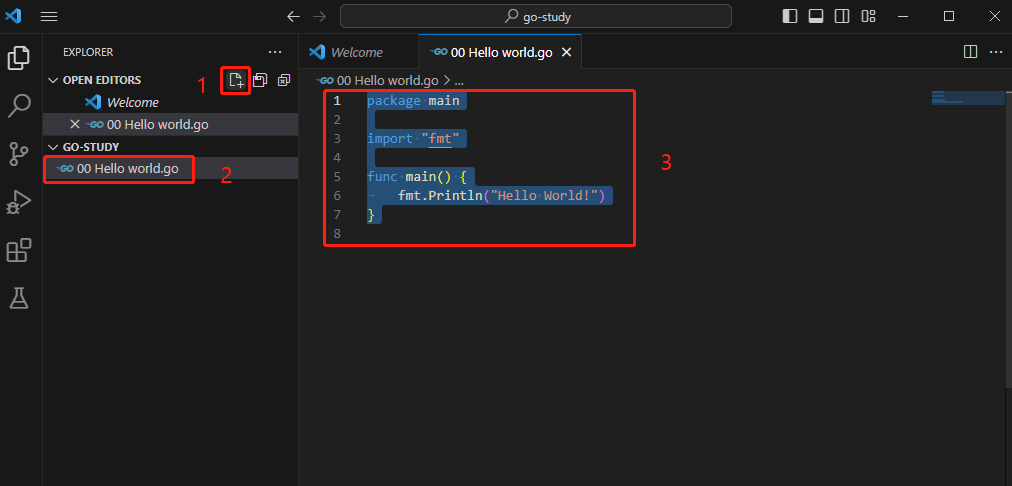
2.新增01-Hello.go文件,填写代码
package main

import "fmt"

func main() {
    fmt.Println("Hello World!")
}
上面代码说明如下:
package main
表示这个Go程序属于main包。main包是一个特殊的包,它包含了程序的入口点。
import "fmt"
导入了fmt包,该包提供了用于格式化输入和输出的函数。
func main() {
    fmt.Println("Hello World!")
}
这是程序的主函数。在Go语言中,每个可执行程序都必须包含一个名为main的函数作为入口点。
3.打开终端视图,执行go脚本
$ go run .\01-Hello.go
Hello World!