
一、边框border
1.1 基本写法
.box {
  border: 1px solid #333;
}
解释:
1px:边框宽度solid:实线(还有dashed虚线)#333:颜色
1.2 单边设置
.box {
  border-top: 2px solid red;
}
1.3 圆角 border-radius
.box {
  border-radius: 12px;
}
1.4 示例说明
1、创建一个名为css-study的文件夹并使用VSCode打开,再创建一个名为4.设置CSS边框.html
<!DOCTYPE html>
<html>
    <!--
    边框border组成部分:像素 样式 颜色
    像素:边框的粗细
    样式:
        solid-实线
        dashed-虚线,线段
        dotted-虚线,圆点
        double-双层
    颜色:边框的颜色
    -->
    <div style="height: 200px;width: 50%;border: 5px solid black; ">
        <!-- 这里编写边框的内容 -->
        边框
    </div>
</html>
2、双击【4.设置CSS边框.html】

二、内边距padding
padding:内容到边框之间的距离(盒子“内部留白”)
.box {
  padding: 20px;
}
四个方向写法:
.box {
  padding: 10px 20px 30px 40px; /* 上 右 下 左 */
}
常用简写:
padding: 10px 20px;→ 上下10,左右20padding: 10px 20px 30px;→ 上10,左右20,下30
三、外边距margin
margin:元素与元素之间的距离(盒子“外部间距”)
.box {
  margin: 20px;
}
3.1 水平居中(超常用)
.box {
  width: 300px;
  margin: 0 auto;
}
3.2 外边距塌陷
当两个上下元素都有 margin 时,可能只会取更大的那个值(不是相加)。比如:
.a { margin-bottom: 30px; }
.b { margin-top: 20px; }
实际间距可能是 30px(取大者),这就是“塌陷”现象之一。
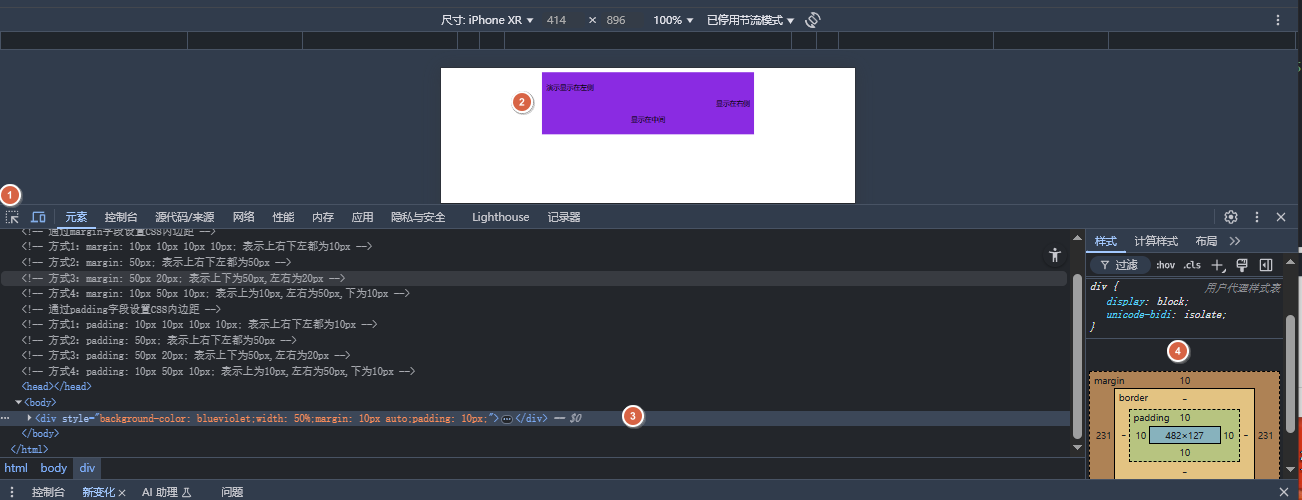
3.3 示例说明
1、创建一个名为css-study的文件夹并使用VSCode打开,再创建一个名为3.设置CSS内外边距.html
<!DOCTYPE html>
<html>
    <!-- 通过margin字段设置CSS内边距 -->
    <!-- 方式1:margin: 10px 10px 10px 10px; 表示上右下左都为10px -->
    <!-- 方式2:margin: 50px; 表示上右下左都为50px -->
    <!-- 方式3:margin: 50px 20px; 表示上下为50px,左右为20px -->
    <!-- 方式4:margin: 10px 50px 10px; 表示上为10px,左右为50px,下为10px -->

    <!-- 通过padding字段设置CSS内边距 -->
    <!-- 方式1:padding: 10px 10px 10px 10px; 表示上右下左都为10px -->
    <!-- 方式2:padding: 50px; 表示上右下左都为50px -->
    <!-- 方式3:padding: 50px 20px; 表示上下为50px,左右为20px -->
    <!-- 方式4:padding: 10px 50px 10px; 表示上为10px,左右为50px,下为10px -->
    <div style="background-color: blueviolet;width: 50%;margin: 10px auto;padding: 10px;">
        <p style="text-align: left;">演示显示在左侧</p>
        <p style="text-align: right;">显示在右侧</p>
        <p style="text-align: center;">显示在中间</p>
    </div>
</html>
2、双击【3.设置CSS内外边距.html】