
一、基础函数
定义:封装可重复使用的代码块,通过函数名调用执行
特点:
- 使用
function关键字声明 - 支持函数声明和函数表达式两种形式
- 函数声明会提升(可在定义前调用)
示例展示:
1、创建一个名为css-study的文件夹并使用VSCode打开,再创建一个名为6-1.JavaScript函数-基础函数.html
<!DOCTYPE html>
<html>
<body>
    <script>
        // 函数声明(推荐)
        function greet() {
            console.log("你好!");
        }

        // 函数表达式
        const sayBye = function() {
            console.log("再见!");
        };

        // 调用函数
        greet();     // 输出:你好!
        sayBye();    // 输出:再见!
    </script>
</body>
</html>
注意事项:
- 函数表达式需先定义后调用
- 函数名应遵循动词命名规范(如
getUserInfo)
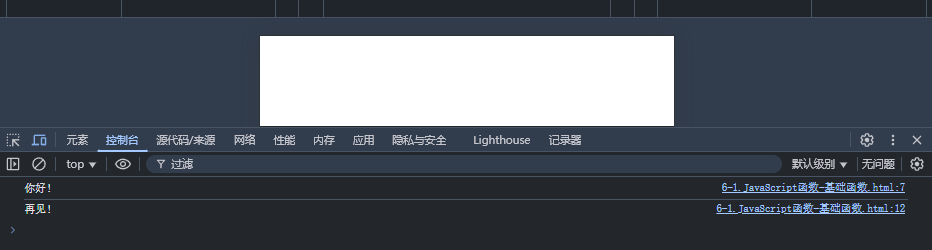
2、双击【6-1.JavaScript函数-基础函数.html】后按F12,点击【控制台】可以展示对应函数执行结果
二、带参函数
定义:接收外部传入参数的函数,增强灵活性
特点:
- 参数按值传递(原始类型传值,对象类型传引用)
- 支持默认参数值(ES6+)
- 可接收任意数量参数(通过
arguments对象或剩余参数)
示例展示:
1、创建一个名为css-study的文件夹并使用VSCode打开,再创建一个名为6-2.JavaScript函数-带参函数.html
<!DOCTYPE html>
<html>
<body>
    <script>
        // 基础参数传递
        function showMessage(user, text = "默认消息") {
            console.log(`${user}: ${text}`);
        }

        // 剩余参数示例
        function sum(...numbers) {
            return numbers.reduce((total, num) => total + num, 0);
        }

        showMessage("Alice", "你好"); // Alice: 你好
        showMessage("Bob");          // Bob: 默认消息
        console.log(sum(1,2,3));     // 6
    </script>
</body>
</html>
参数处理技巧:
// 参数解构
function printUser({name, age}) {
    console.log(`${name}(${age}岁)`);
}
printUser({name: "王五", age: 25});
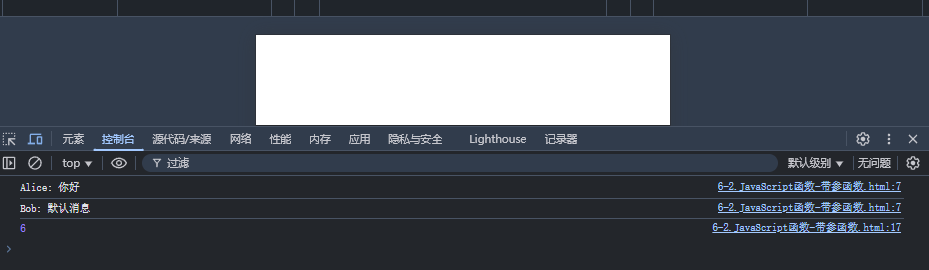
2、双击【6-2.JavaScript函数-带参函数.html】后按F12,点击【控制台】可以展示对应函数执行结果
三、带返回值函数
定义:通过return语句返回处理结果的函数
特点:
- 函数执行到
return即结束 - 未显式返回时默认返回
undefined - 可返回任意数据类型(包括函数)
示例展示:
1、创建一个名为css-study的文件夹并使用VSCode打开,再创建一个名为6-3.JavaScript函数-带返回值函数.html
<!DOCTYPE html>
<html>
<body>
    <script>
        // 返回简单值
        function calcArea(width, height) {
            return width * height;
        }

        // 返回对象
        function createUser(name) {
            return {
                name,
                joinDate: new Date()
            };
        }

        // 返回函数
        function createMultiplier(factor) {
            return function(num) {
                return num * factor;
            };
        }

        console.log(calcArea(5, 3));       // 15
        console.log(createUser("张三"));    // {name: "张三", joinDate: ...}
        const double = createMultiplier(2);
        console.log(double(8));            // 16
    </script>
</body>
</html>
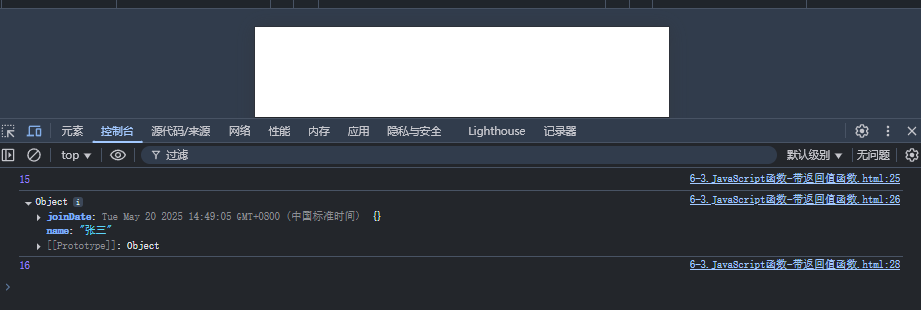
2、双击【6-3.JavaScript函数-带返回值函数.html】后按F12,点击【控制台】可以展示对应函数执行结果
四、变量作用域
定义:变量在代码中的可访问范围
类型:
| 作用域类型 | 声明方式 | 访问范围 | 特点 |
|---|---|---|---|
| 全局作用域 | 无修饰符 | 整个程序 | 易污染全局命名空间 |
| 函数作用域 | var |
函数内部 | 存在变量提升 |
| 块级作用域 | let/const |
{}代码块内 |
避免变量泄露(ES6+) |
示例展示:
1、创建一个名为css-study的文件夹并使用VSCode打开,再创建一个名为6-4.JavaScript函数-变量作用域.html
<!DOCTYPE html>
<html>
<body>
    <script>
        // 全局变量
        const globalVar = "全局可访问";

        function demoScope() {
            // 函数作用域变量
            var functionVar = "函数内访问";

            if(true) {
                // 块级作用域变量
                let blockVar = "块内访问";
                console.log(blockVar);  // 正常
            }
            // console.log(blockVar);    // 报错
        }

        demoScope();
        // console.log(functionVar);     // 报错
        console.log(globalVar);         // 正常
    </script>
</body>
</html>
作用域链机制:
- 内部函数可访问外部作用域变量(闭包基础)
- 变量查找从当前作用域逐级向外
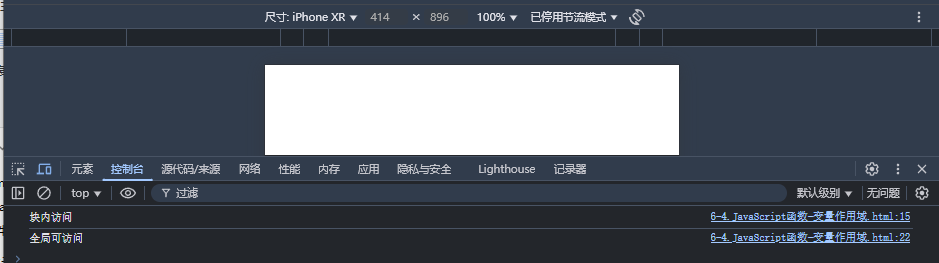
2、双击【6-4.JavaScript函数-变量作用域.html】后按F12,点击【控制台】可以展示对应函数执行结果
五、JavaScript捕获HTML事件
定义:通过事件处理函数响应页面交互
绑定方式:
| 方式 | 示例 | 特点 |
|---|---|---|
| HTML事件属性 | <button onclick="handle()"> |
简单但混合HTML/JS逻辑 |
| DOM属性绑定 | element.onclick = function |
覆盖式绑定 |
| addEventListener | element.addEventListener() |
推荐方式,支持多个监听器 |
示例展示:
1、创建一个名为css-study的文件夹并使用VSCode打开,再创建一个名为6-5.JavaScript函数-捕获HTML事件.html
<!DOCTYPE html>
<html>
<body>
    <!-- 方式1:HTML属性绑定 -->
    <button onclick="alert('直接执行')">按钮1</button>

    <!-- 方式2:DOM属性绑定 -->
    <button id="btn2">按钮2</button>

    <!-- 方式3:事件监听器 -->
    <button id="btn3">按钮3</button>

    <script>
        // 方式2实现
        document.getElementById("btn2").onclick = function() {
            console.log("按钮2被点击");
        };

        // 方式3实现(推荐)
        const btn3 = document.getElementById("btn3");
        btn3.addEventListener("click", function() {
            console.log("首次点击");
        });
        btn3.addEventListener("click", () => {
            console.log("二次点击");
        });
    </script>
</body>
</html>
事件对象应用:
document.getElementById("demo").addEventListener("click", function(event) {
    console.log("事件类型:", event.type);     // click
    console.log("目标元素:", event.target);  // 被点击元素
    event.preventDefault(); // 阻止默认行为
});
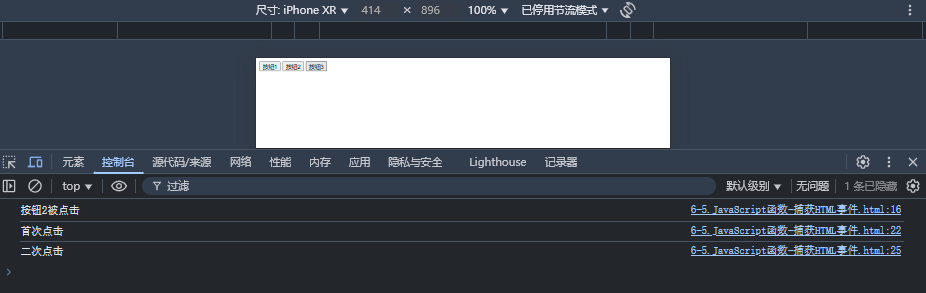
2、双击【6-5.JavaScript函数-捕获HTML事件.html】后按F12,点击【控制台】后,依次点击按钮2和按钮3可以展示对应函数执行结果