

来自AI助手的总结
通过Jenkins配置GitLab并创建流水线。
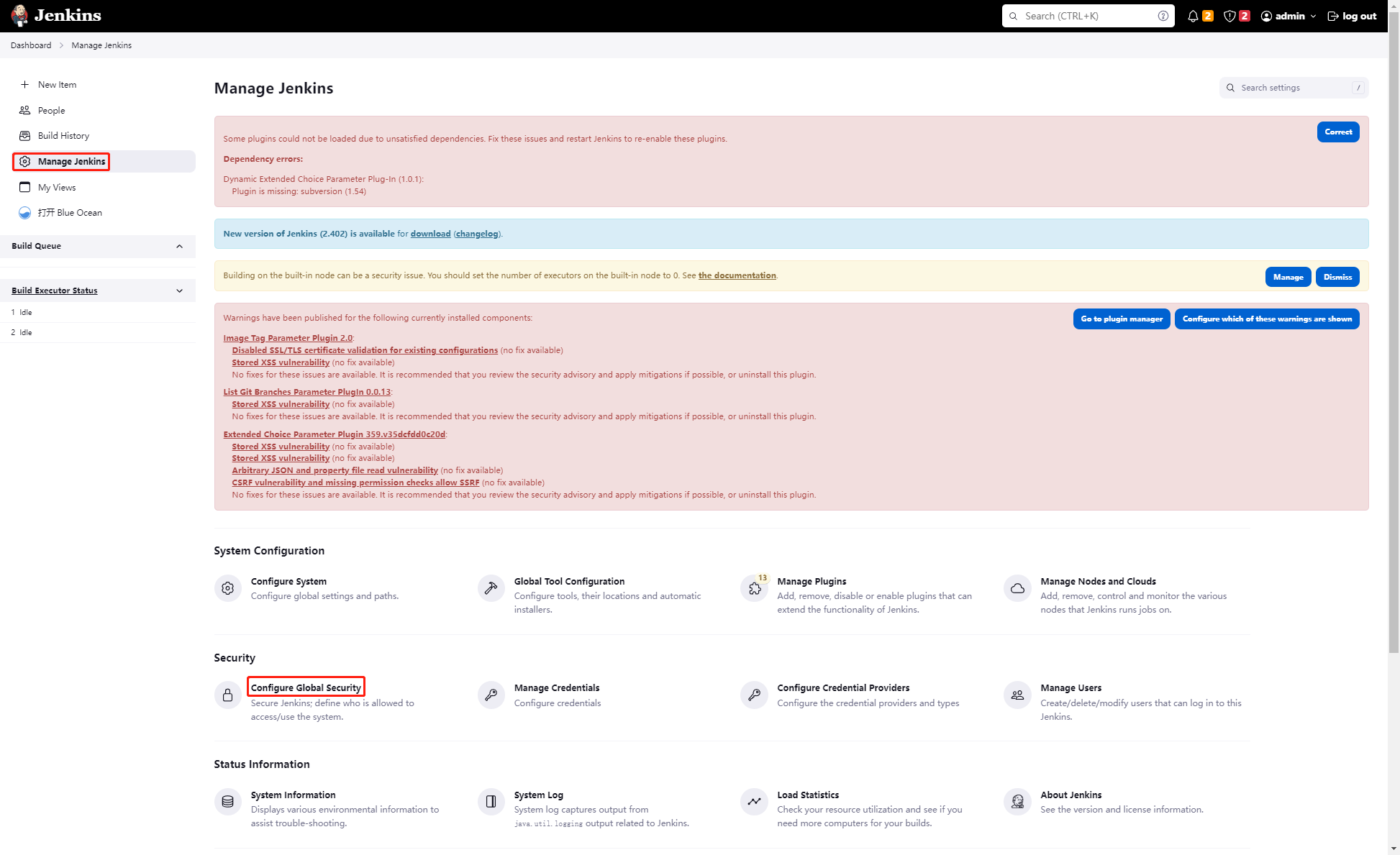
- 一、打开浏览器输入http://192.168.1.36/,输入账号密码登录。
一、关闭主机密钥验证
点击 【Manage Jenkins】 → 【Configure Global Security】
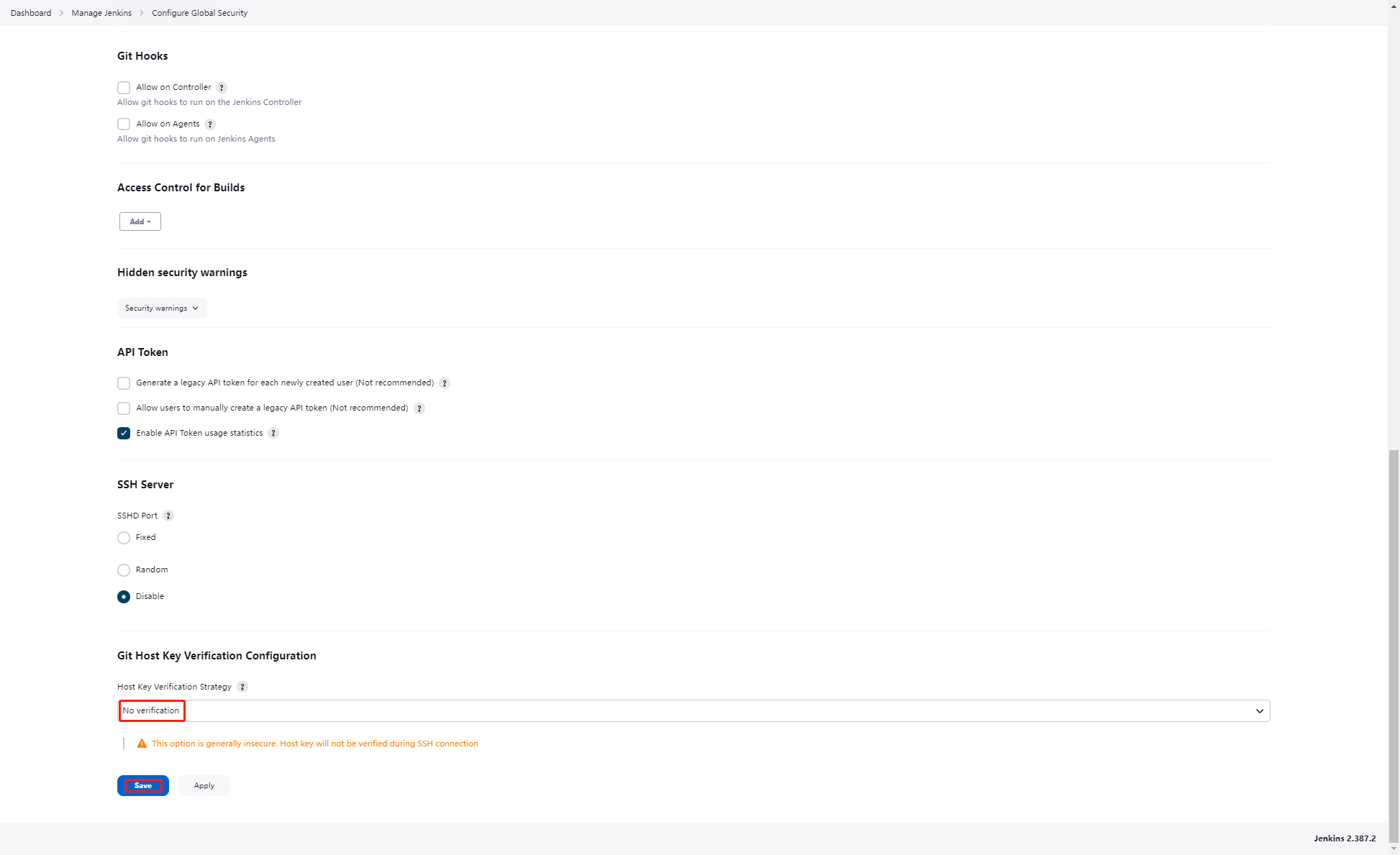
找到Git Host Key Verification Configuration,点击【No verification】-【Save】
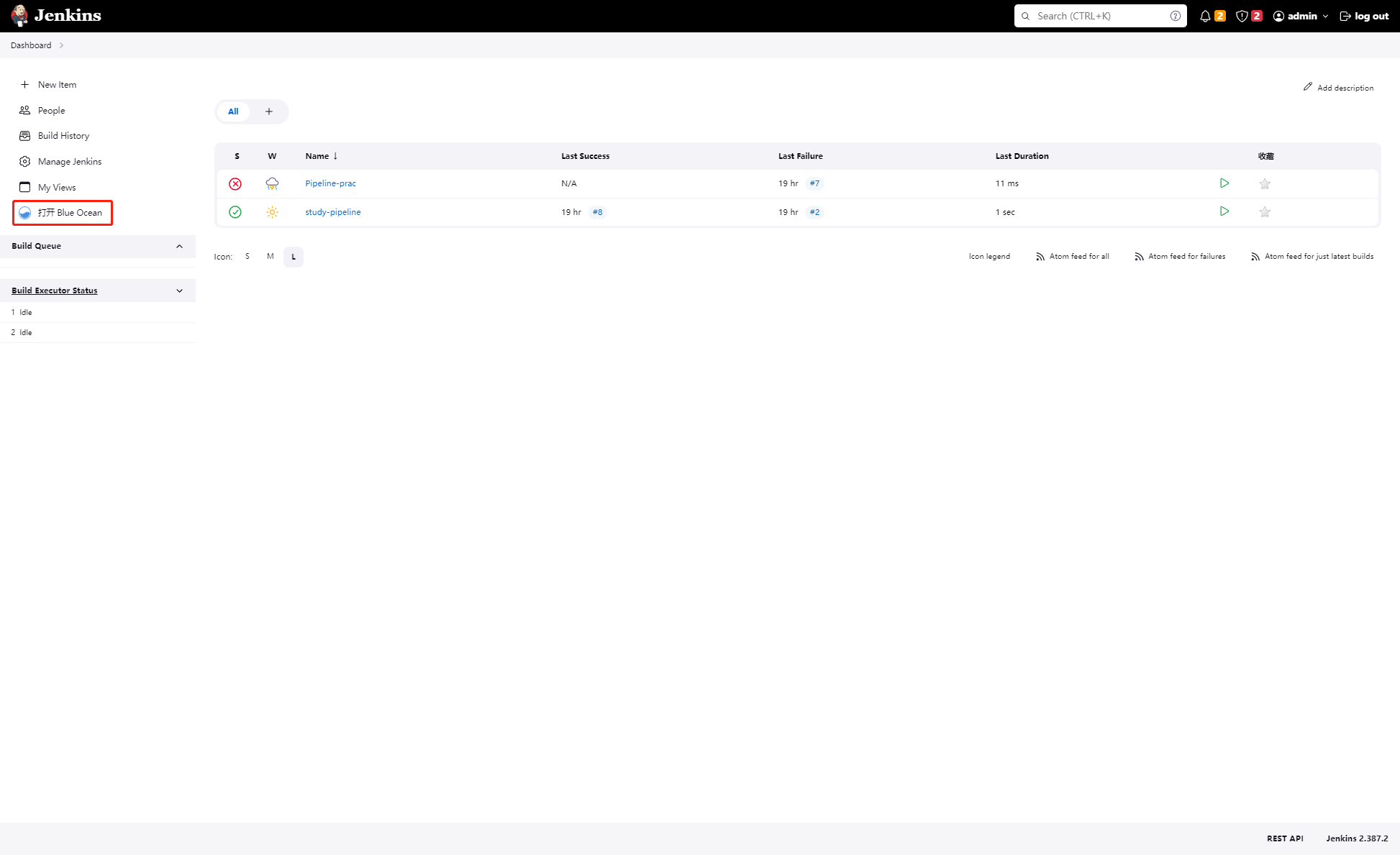
二、创建新的流水线
点击【打开Blue Ocean】
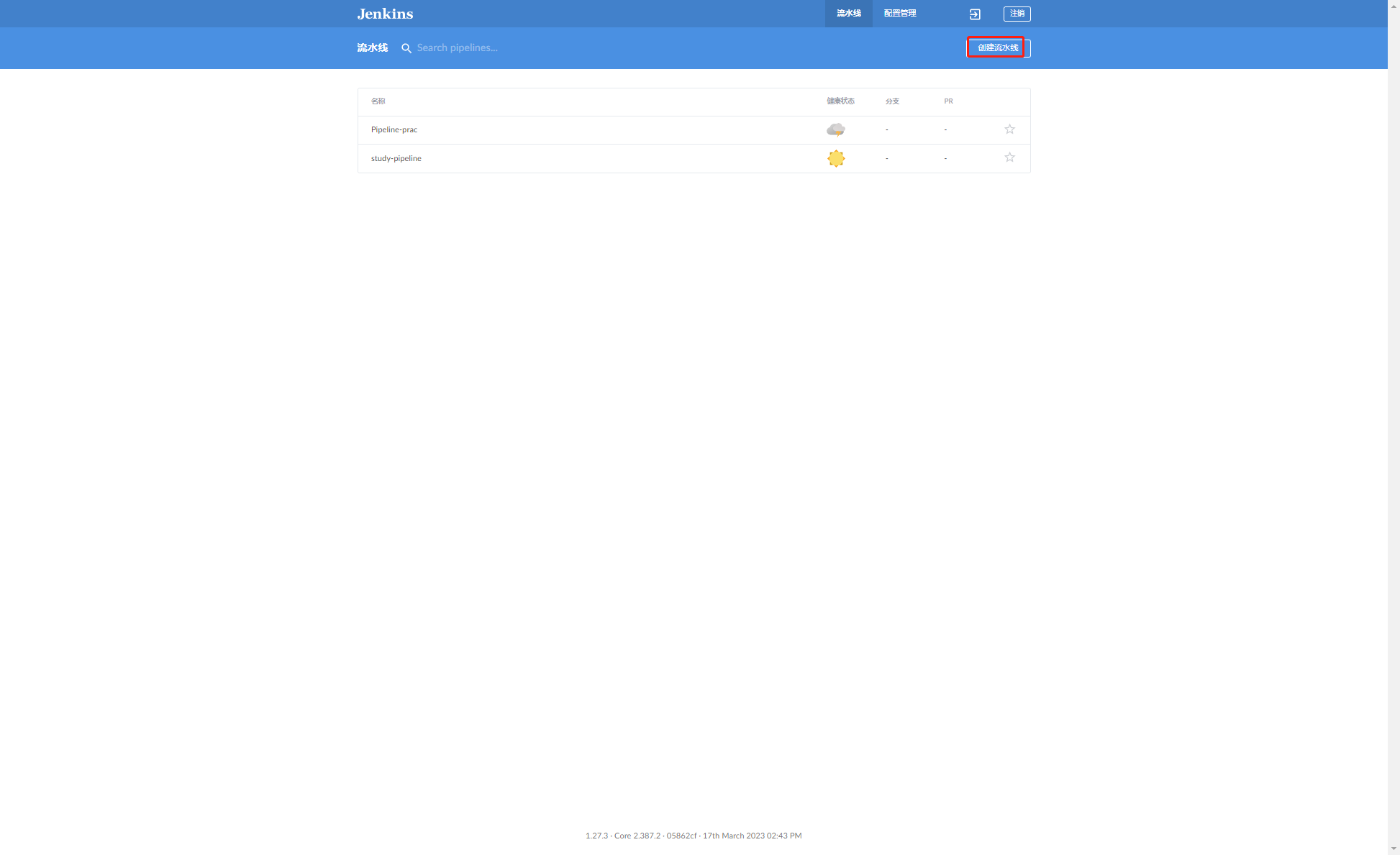
点击【创建流水线】
登录GitLab仓库复制URL后
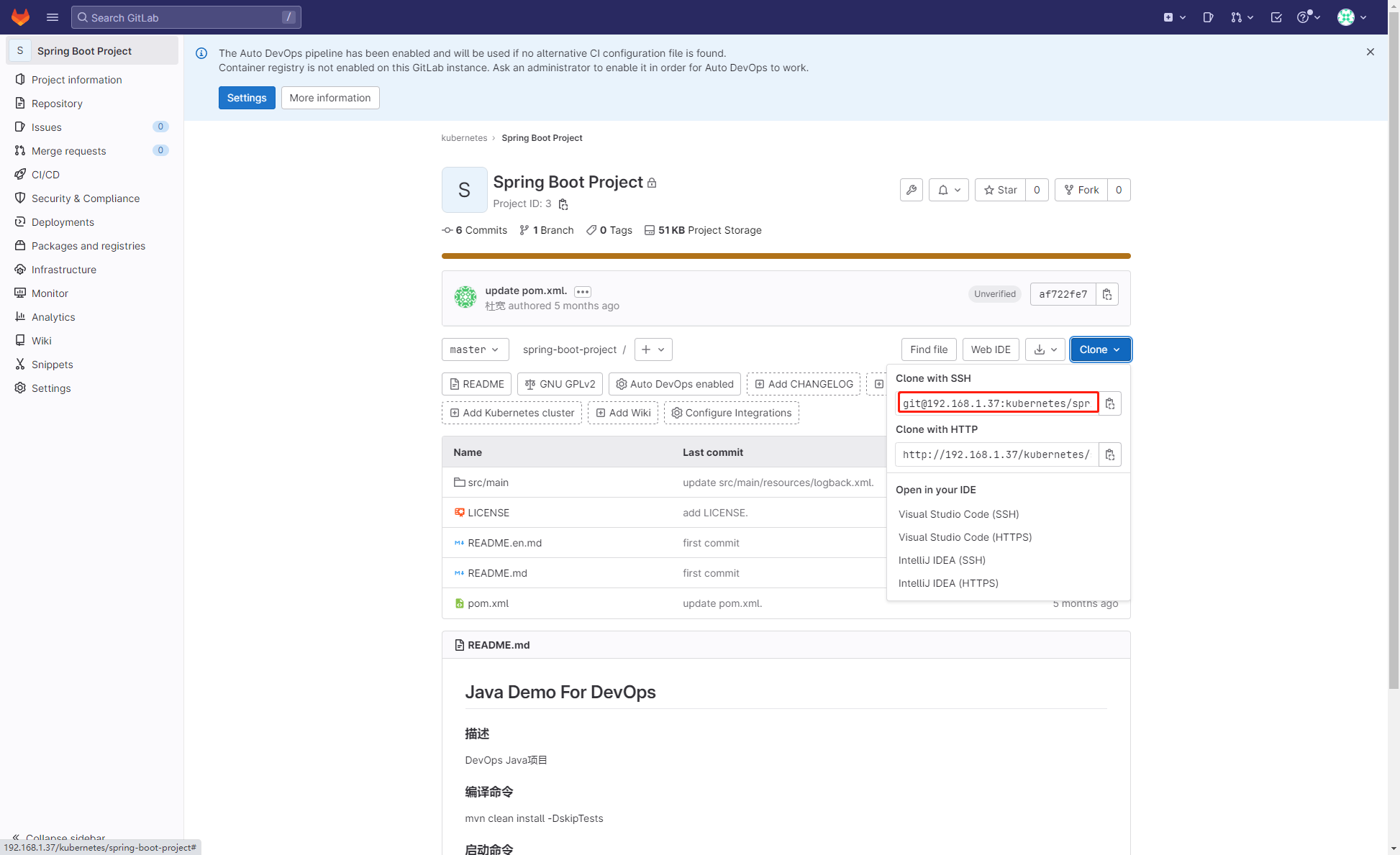
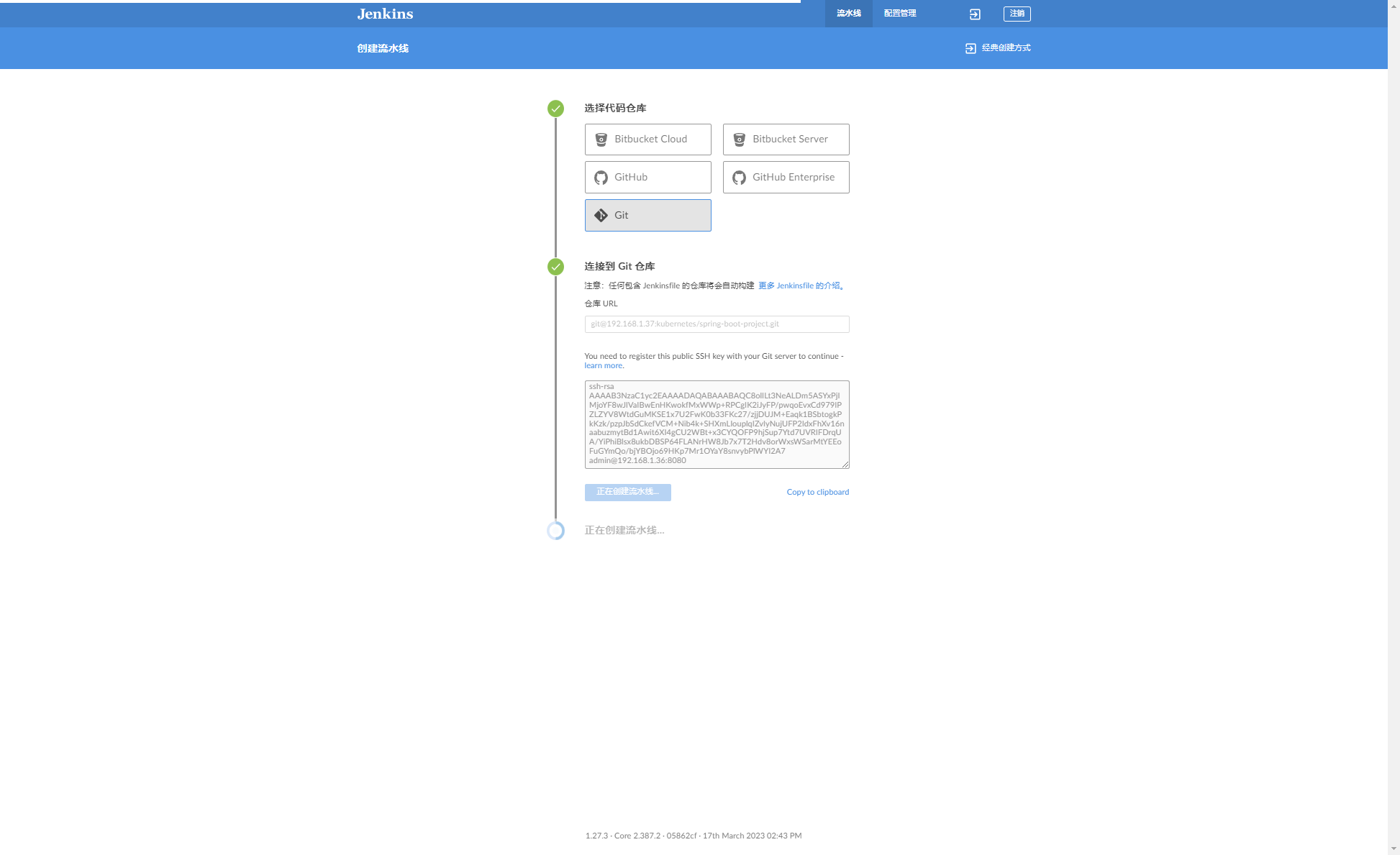
点击【Git】,填写刚才复制的URL,并点击【Copy to clipboard】复制密钥到GitLab仓库的SSH Key
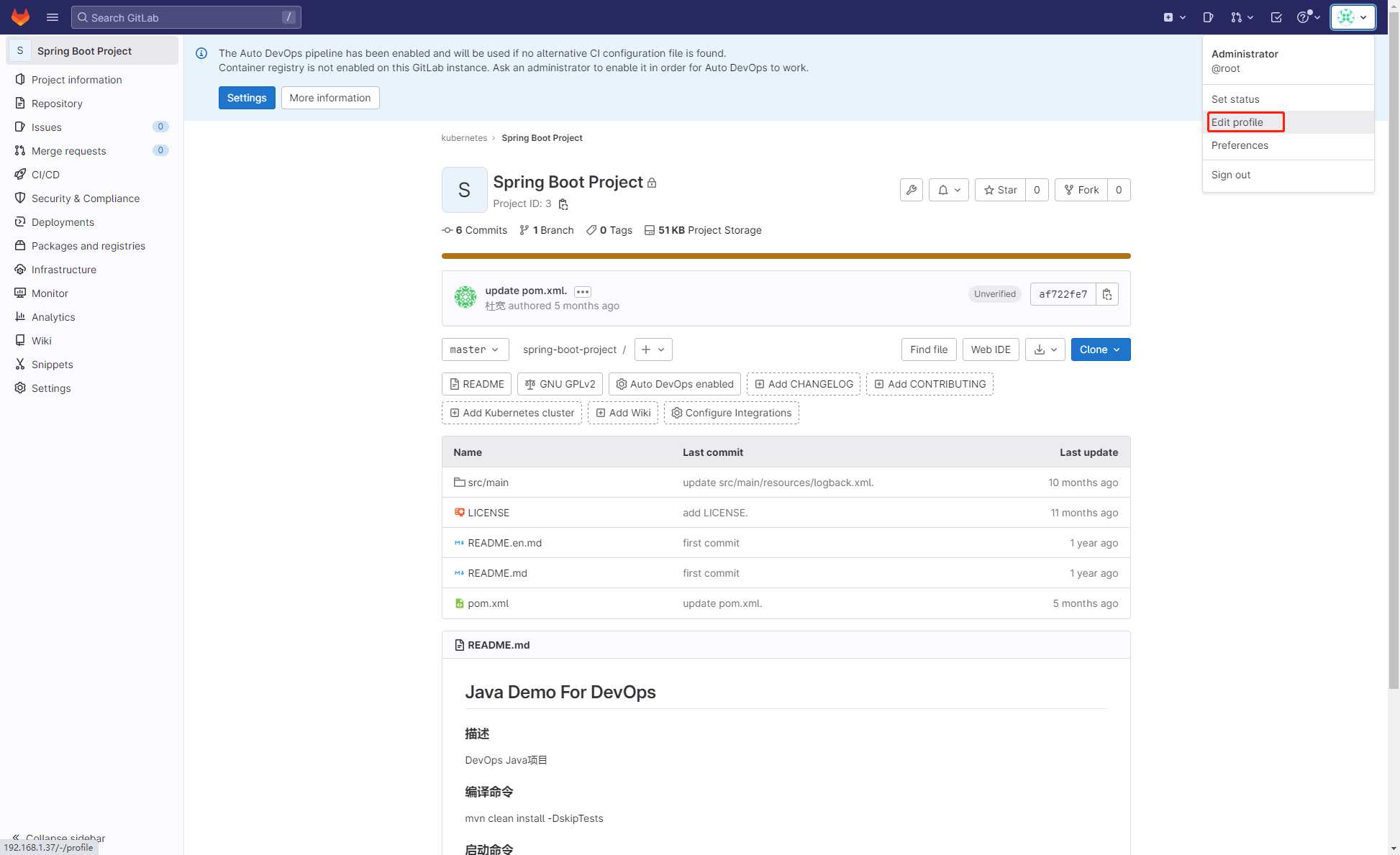
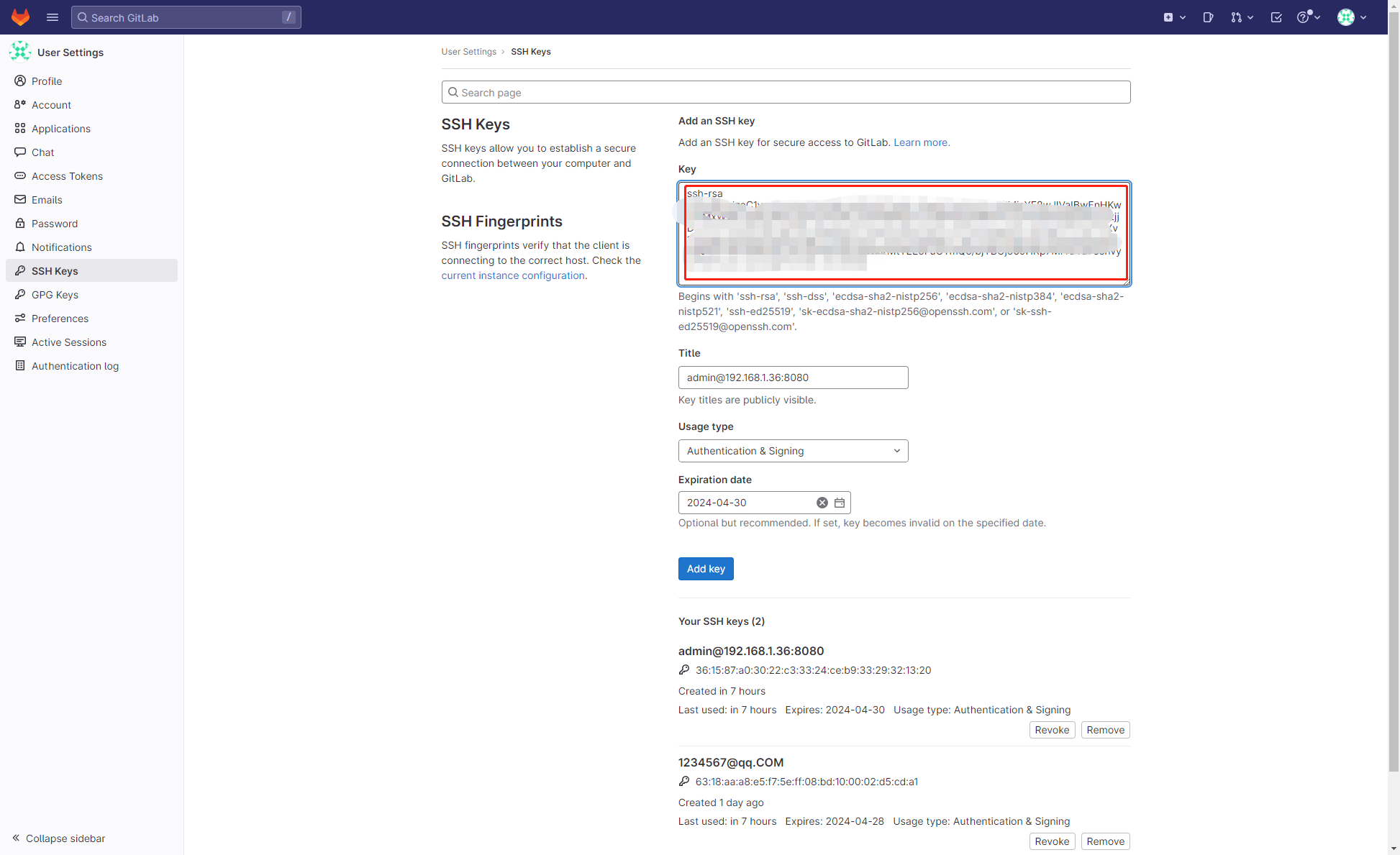
最后点击【创建流水线】
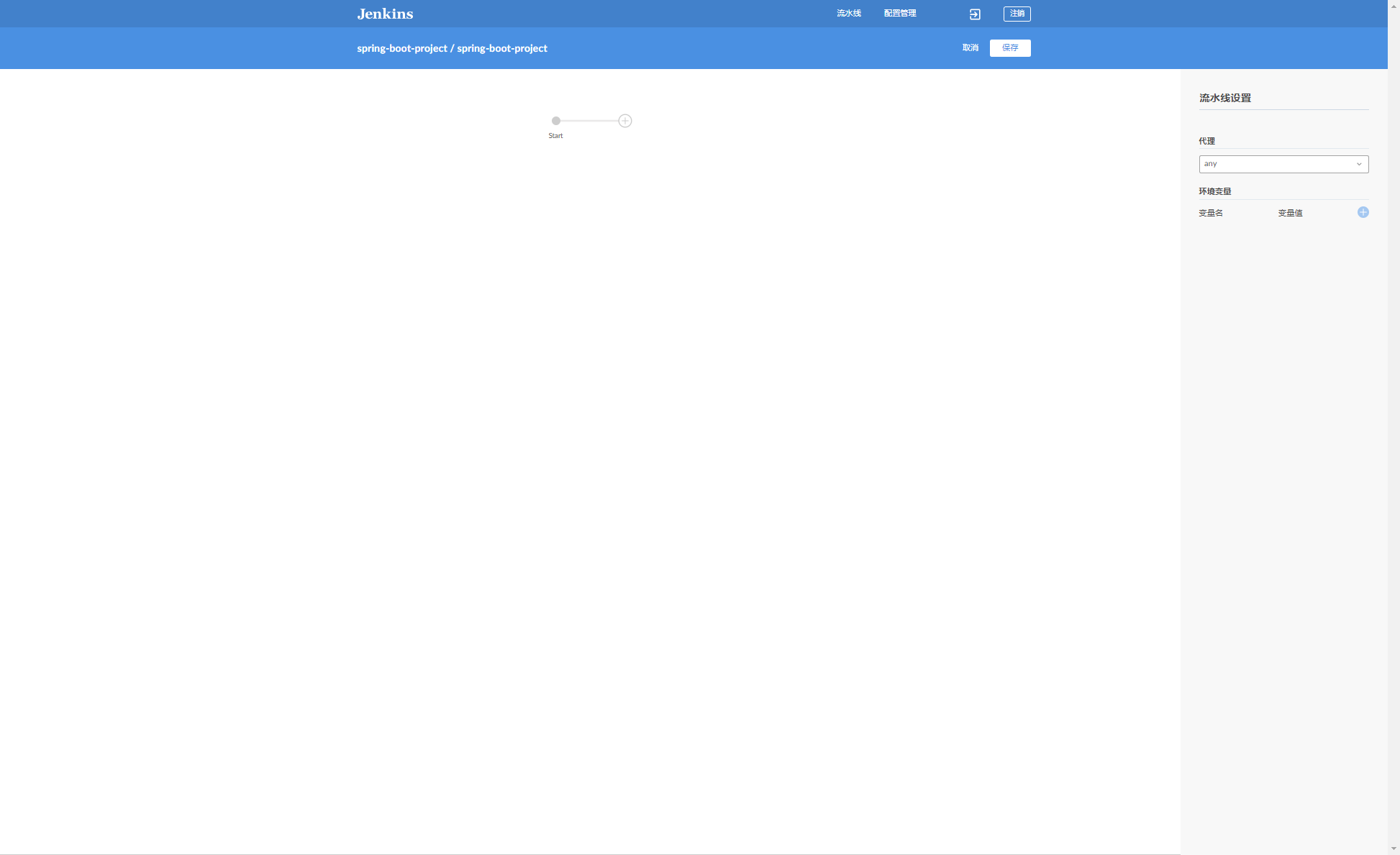
- 四、添加流水线架构
© 版权声明
文章版权归作者所有,未经允许请勿转载。
THE END






暂无评论内容