

来自AI助手的总结
文章介绍了K8s资源配额与容器默认资源限制的配置及验证案例。
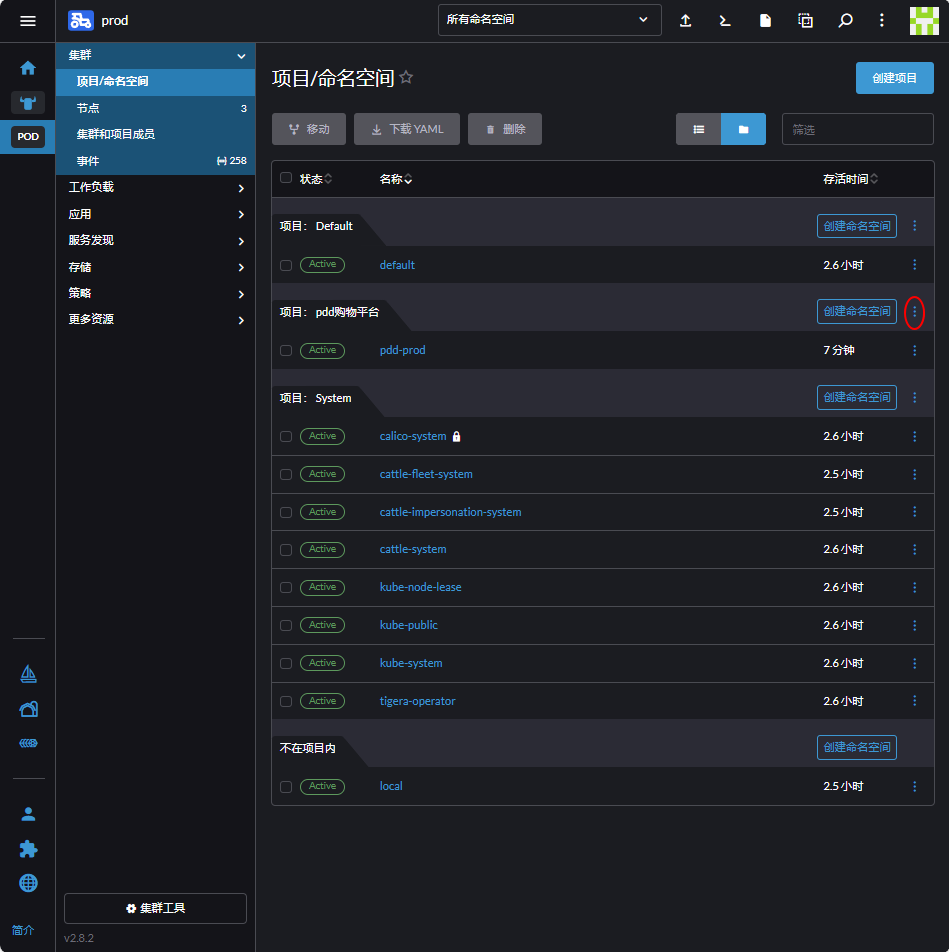
一、资源配额
1、选择pdd购物平台项目,依次点击【三个点】-【编辑配置】
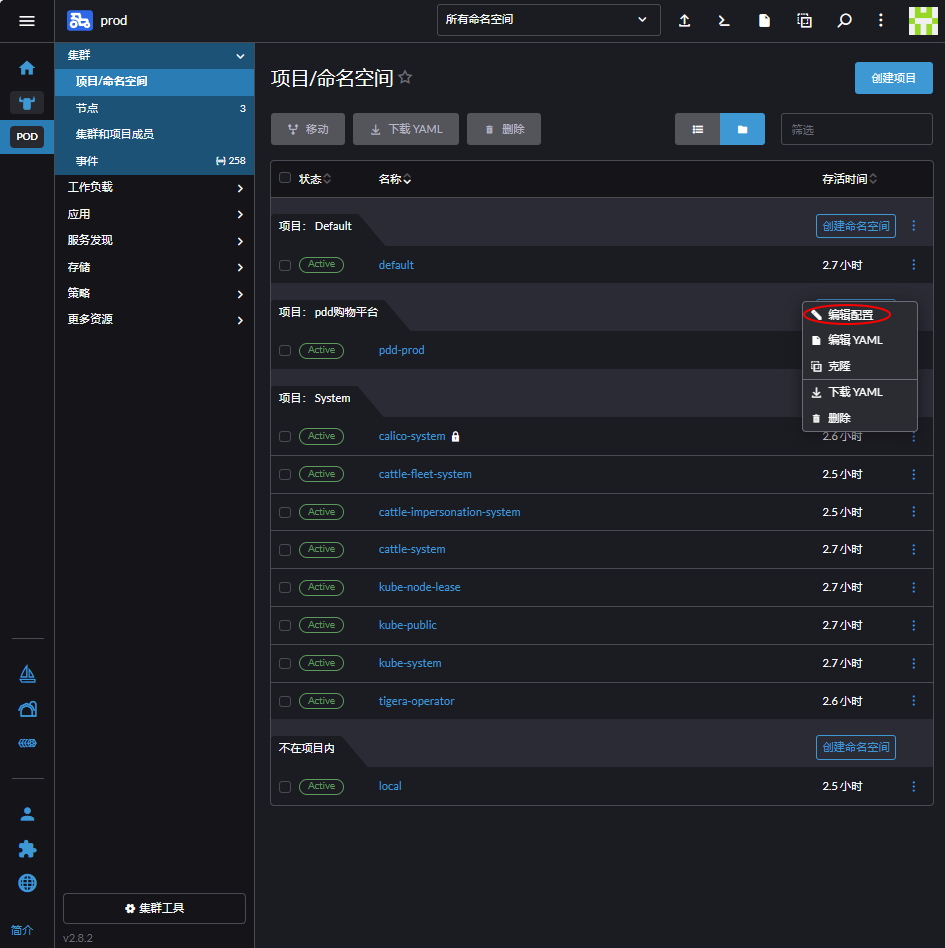
2、点击【资源配额】-【添加资源】,根据资源类型进行选择,这里可以填写项目限制和命名空间默认限制
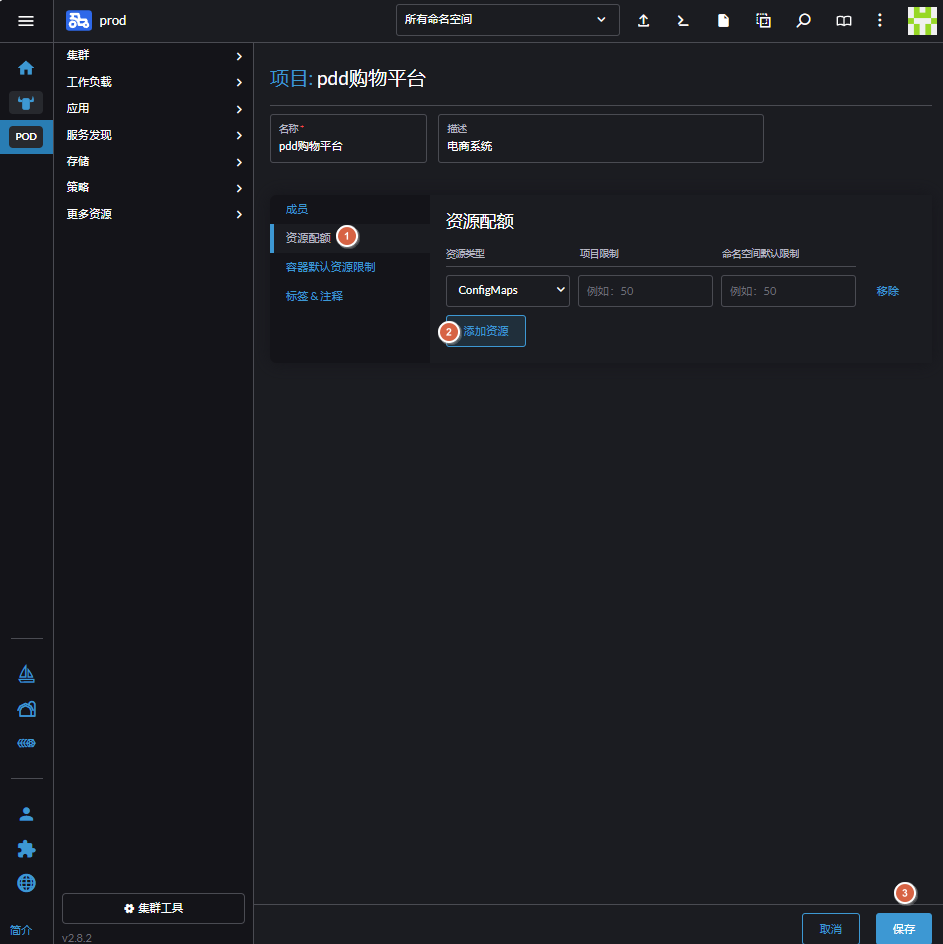
3、这里以资源类型Pod为例,项目限制设置为50,命名空间默认限制为20
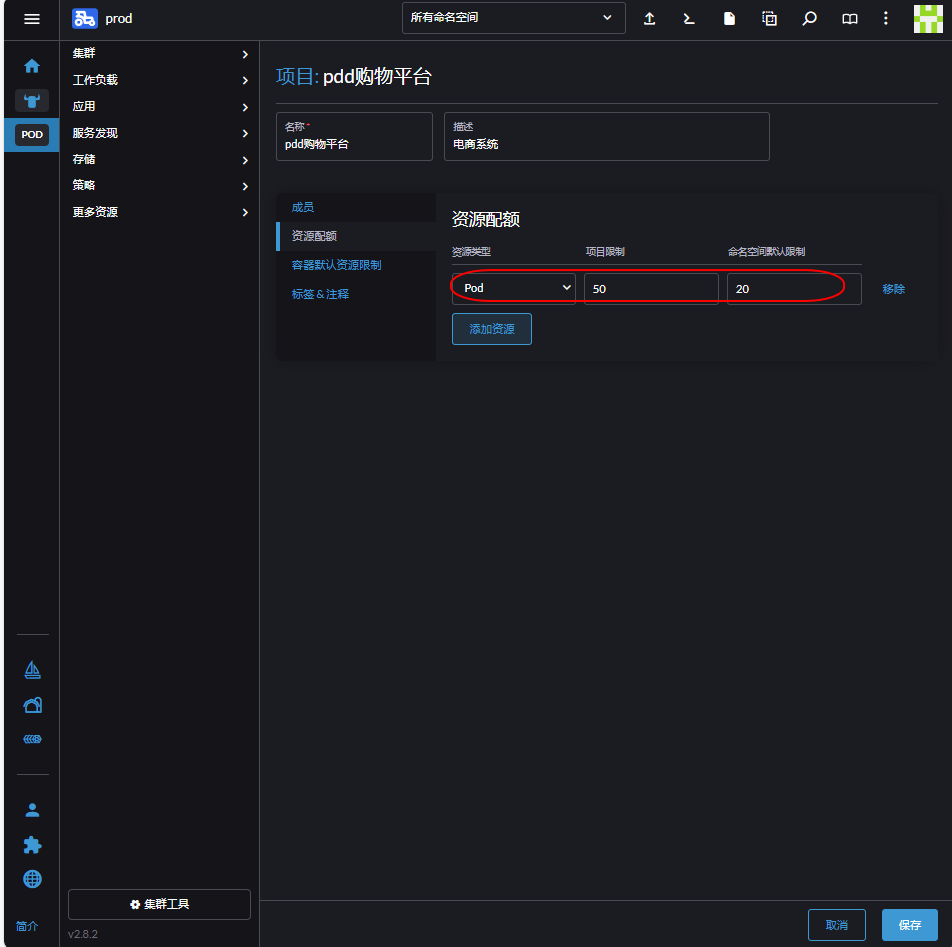
说明:这里的命名空间默认限制只对新建的命名空间起作用,对已建的命名空间没有任何效果
4、依次点击【POD】-【集群】-【项目/命名空间】-【创建命名空间】进行验证,观察已做限制
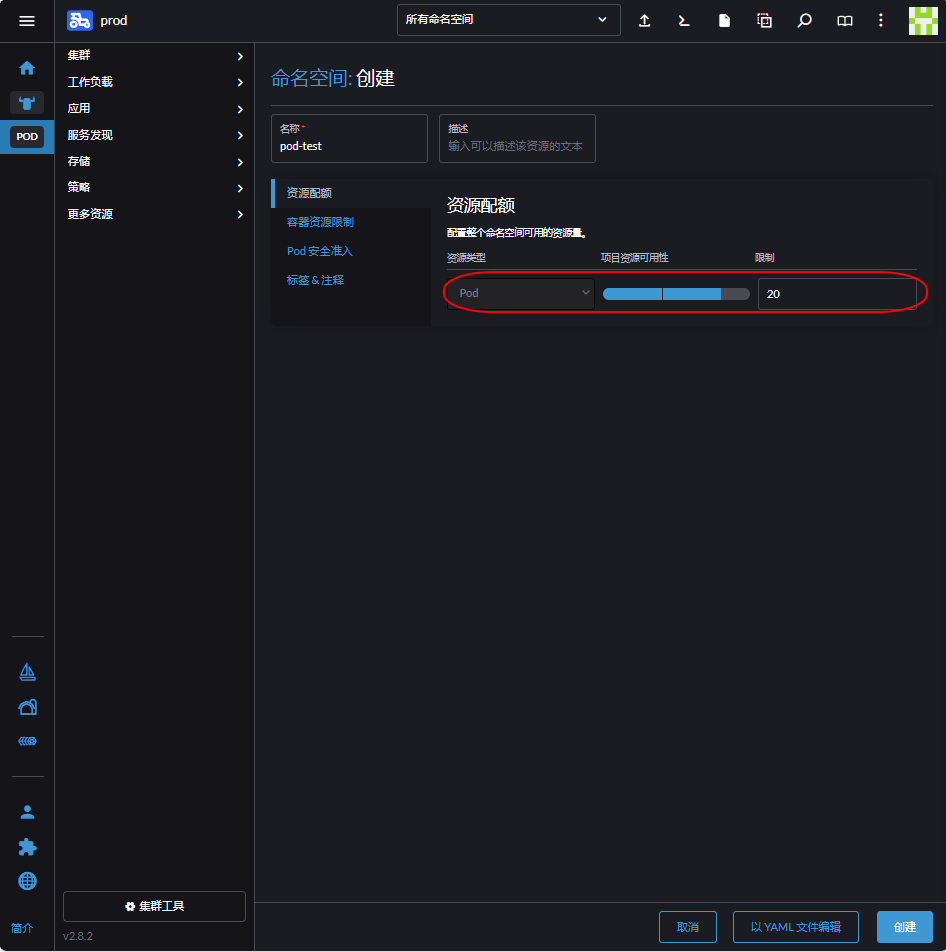
5、也可以从后台进行查看
[root@rocky9-20 ~]# kubectl get resourcequota -A
NAMESPACE   NAME            AGE   REQUEST      LIMIT
pdd-prod    default-5p77q   14h   pods: 0/20
二、容器默认资源限制
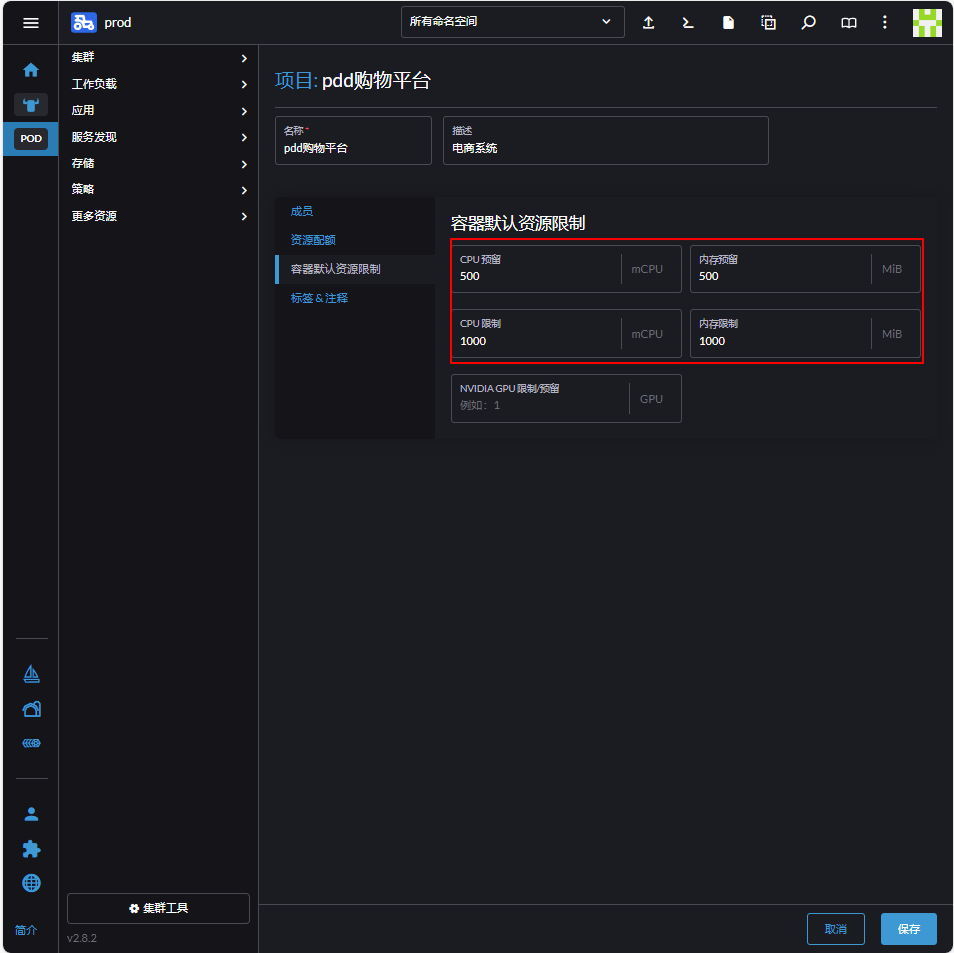
1、选择pdd购物平台项目,依次点击【三个点】-【编辑配置】,点击【容器默认资源限制】,填写容器默认资源限制,比如CPU、内存等。这里CPU和内存预留都设置为500,限制都设置为1000
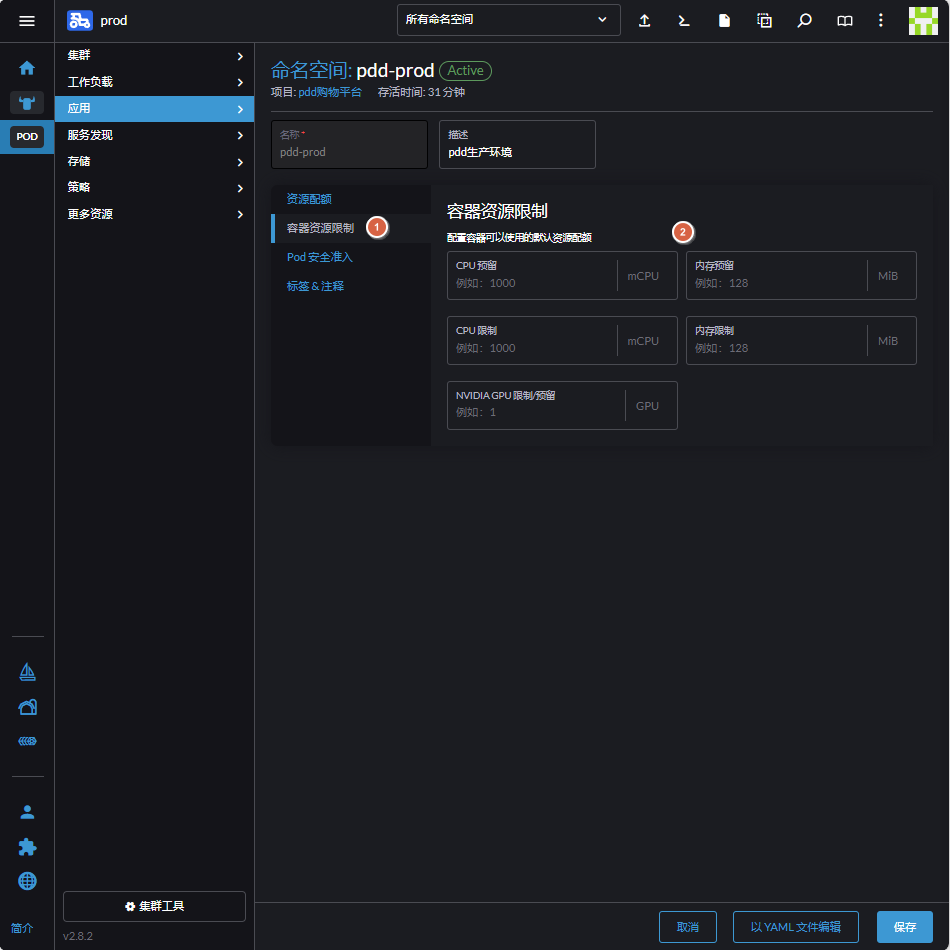
2、选择pdd-prod命名空间,点击【编辑配置】后,点击【容器资源限制】后,因为这里有一个bug,导致没有展示
后台查看,观察到容器默认资源限制已经生效
[root@rocky9-20 ~]# kubectl get limitrange -A
NAMESPACE   NAME            CREATED AT
pdd-prod    default-4clbl   2025-01-11T13:00:30Z

[root@rocky9-20 ~]# kubectl get limitrange -n pdd-prod -oyaml | grep -A 6 limits
    limits:
    - default:
        cpu: "1"
        memory: 1000Mi
      defaultRequest:
        cpu: 500m
        memory: 500Mi
三、实战案例
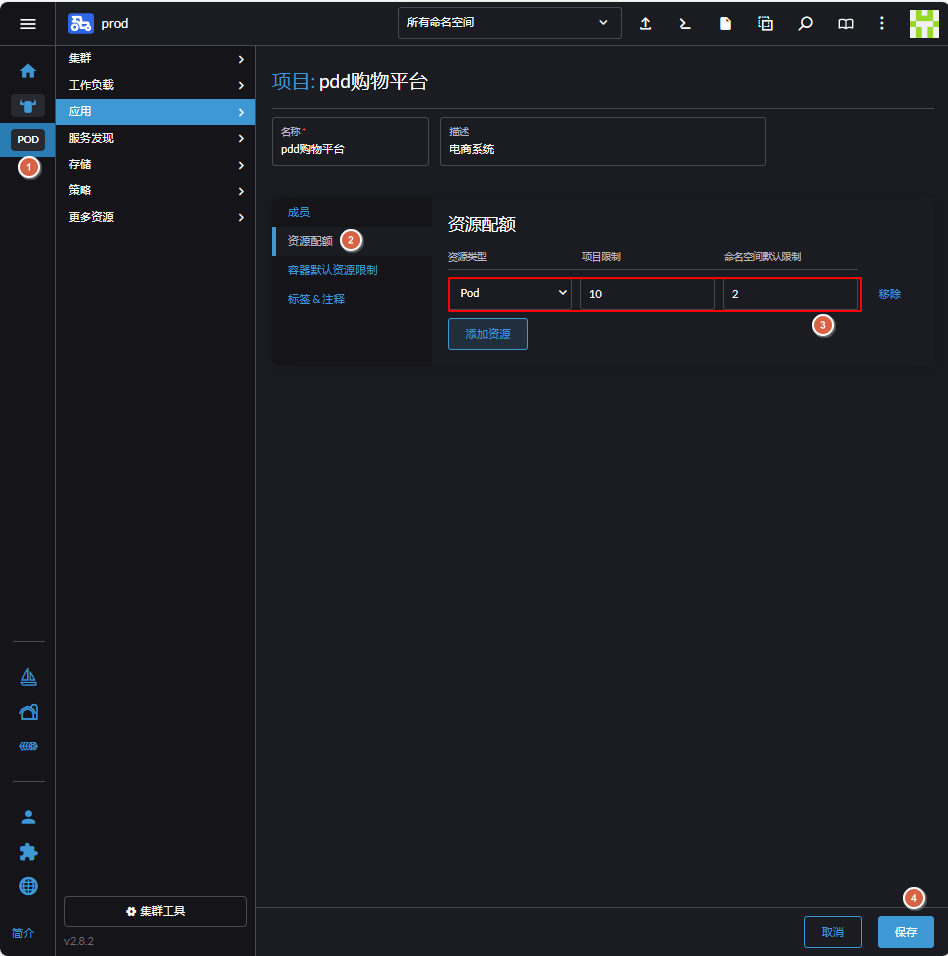
1、资源配额中Pod项目限制为10,命名空间默认限制为2
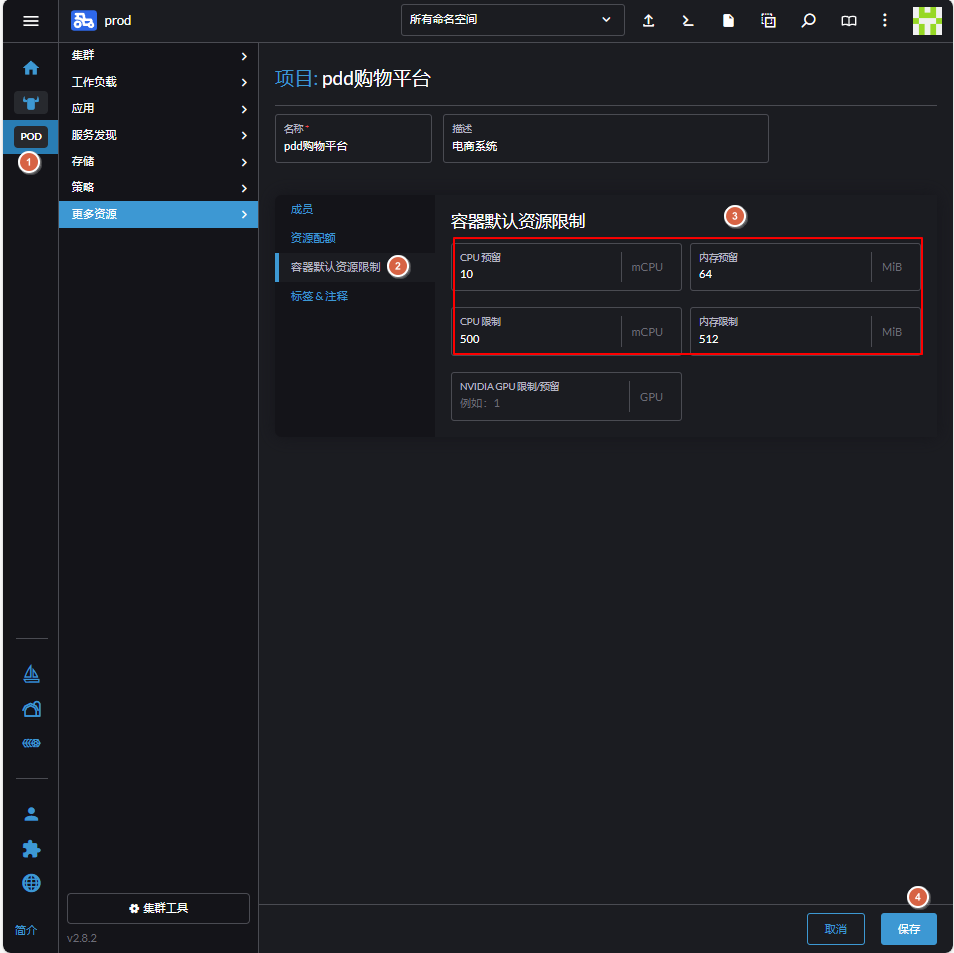
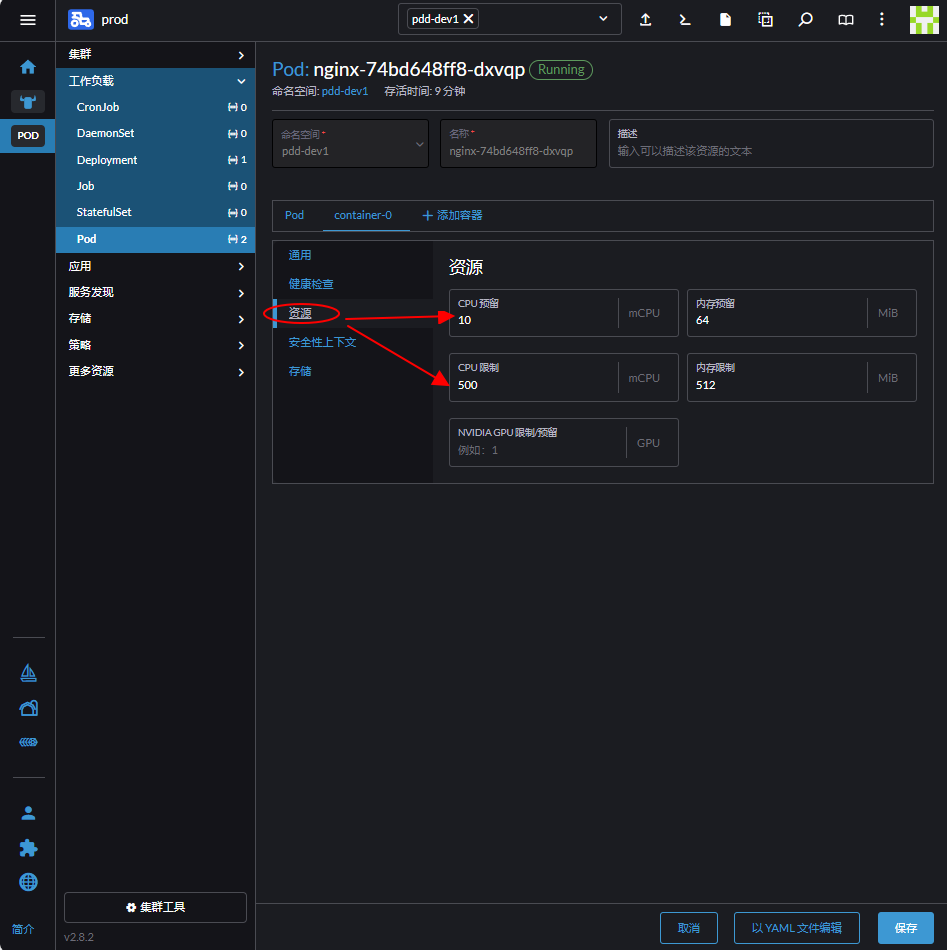
2、容器默认资源限制中CPU预留设置为10,CPU限制设置为500,内存预留设置为64,内存限制为512
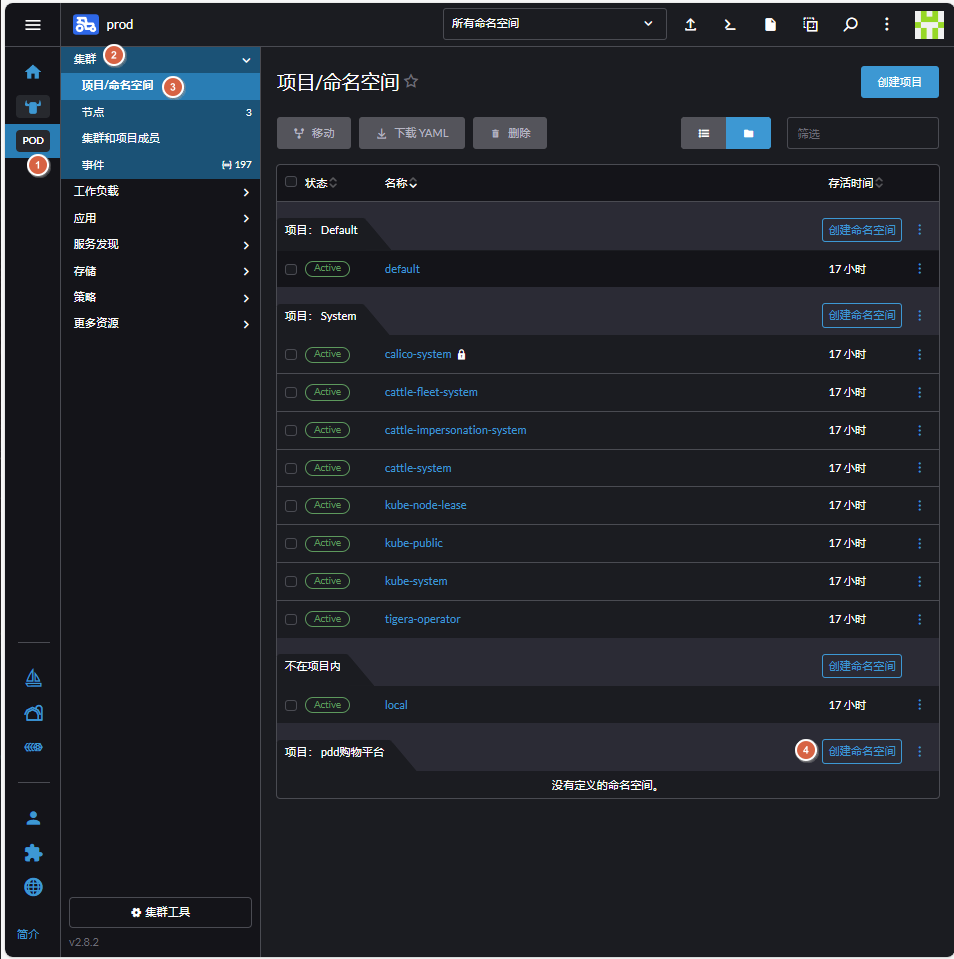
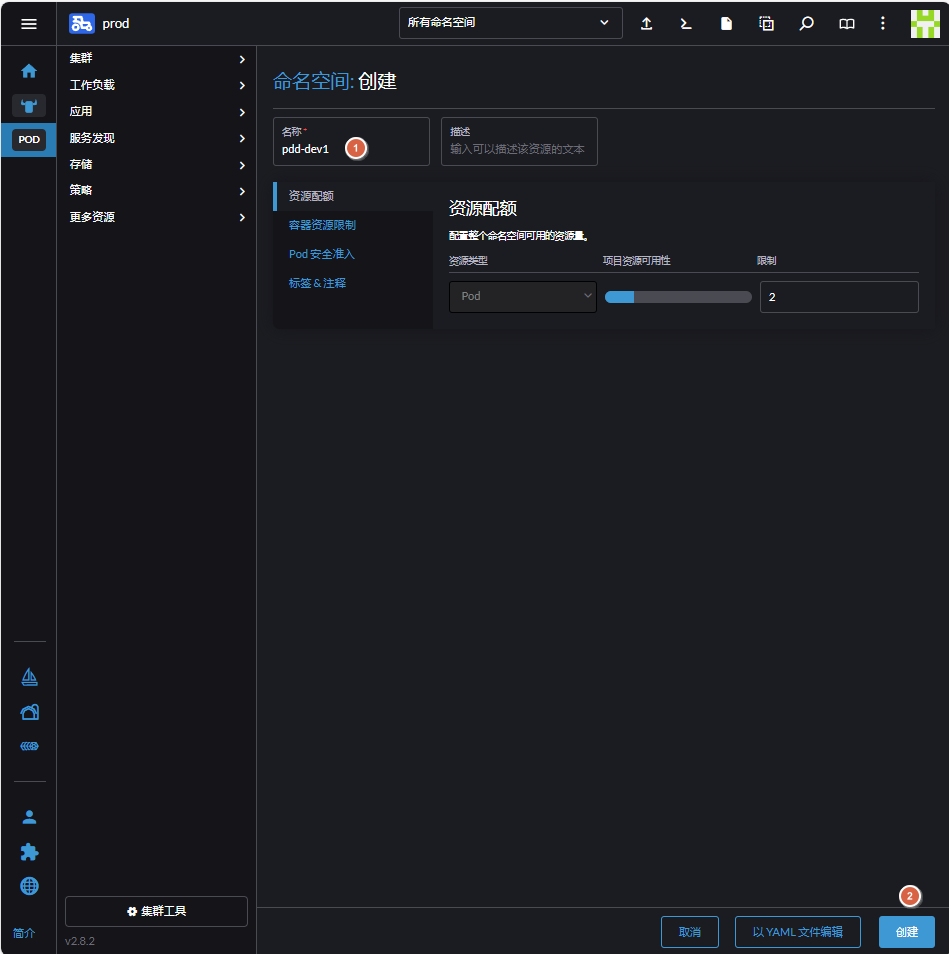
3、创建一个名为pdd-dev1的命名空间
4、在pdd-dev1命名空间下创建一个名为nginx的deployment,副本为3,镜像为registry.cn-hangzhou.aliyuncs.com/zq-demo/nginx:1.14.2,验证pod限制
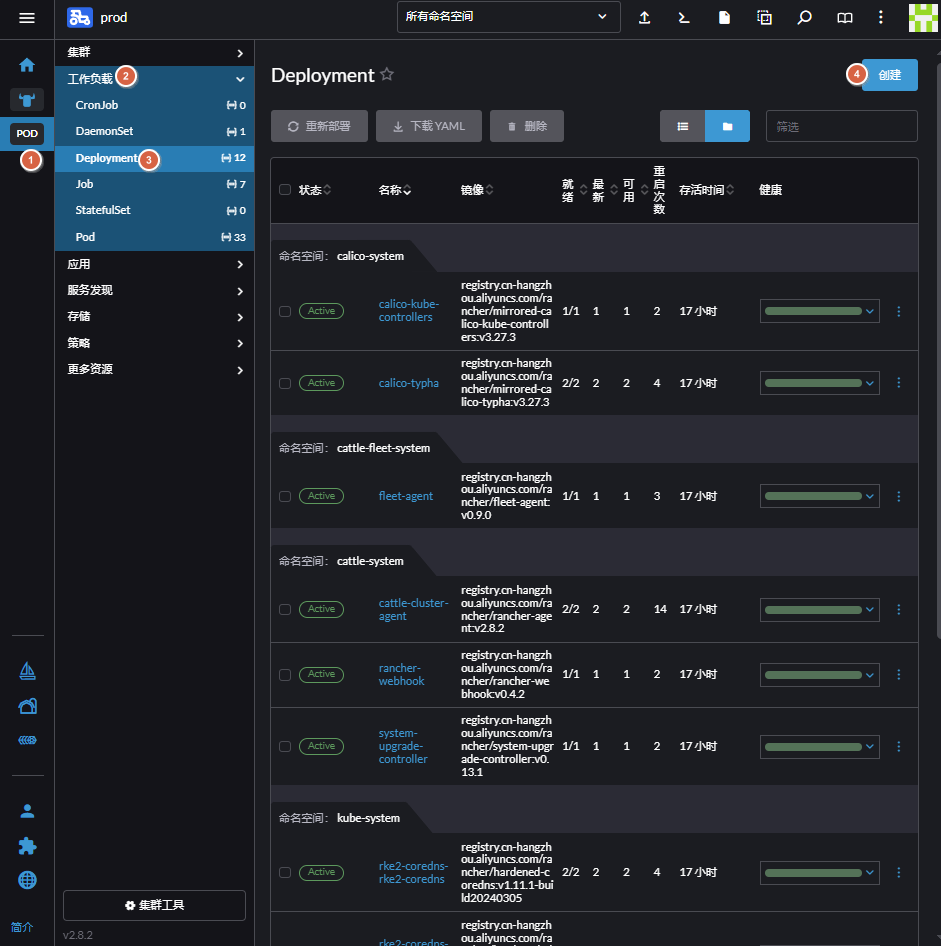
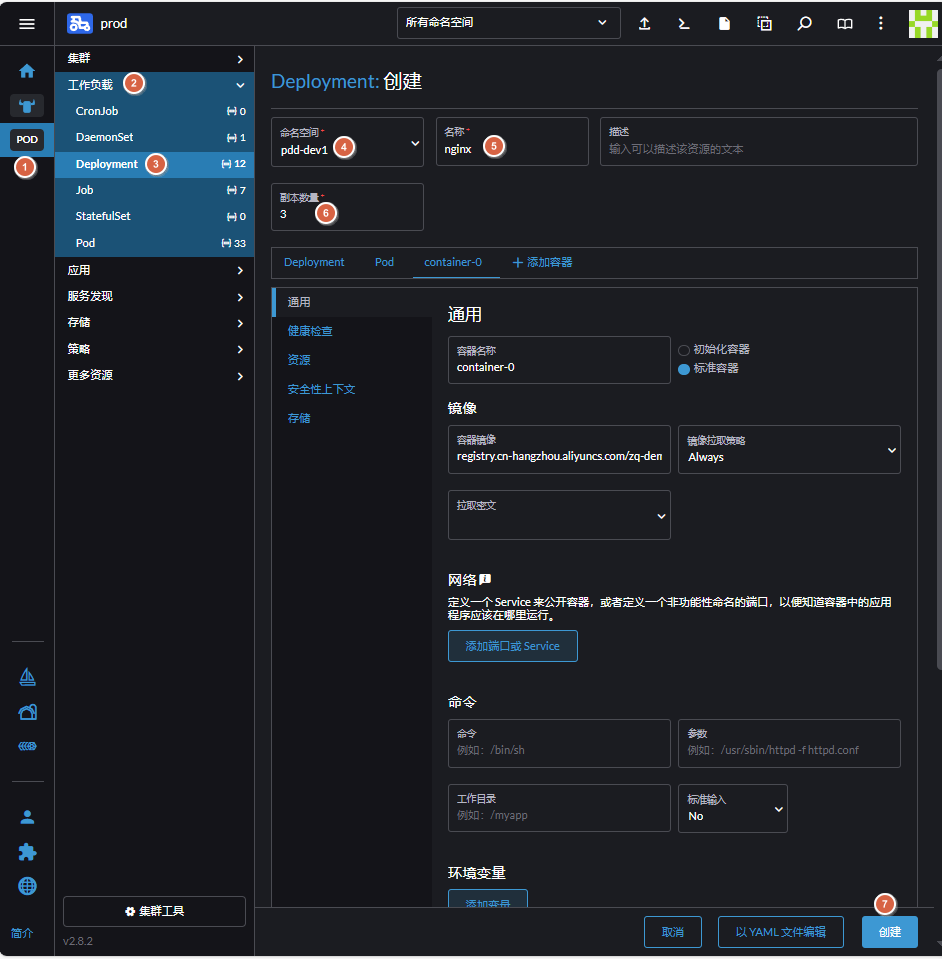
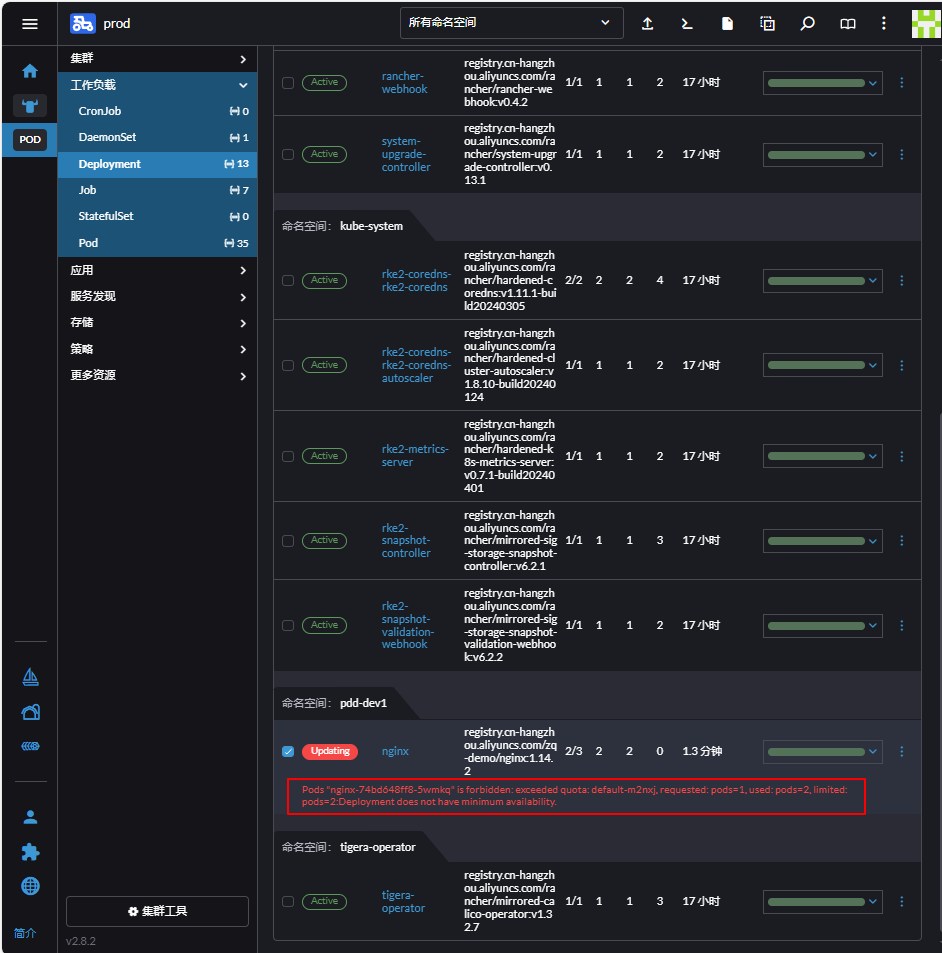
这里因pod限制发生报错,正好验证了pod数量限制
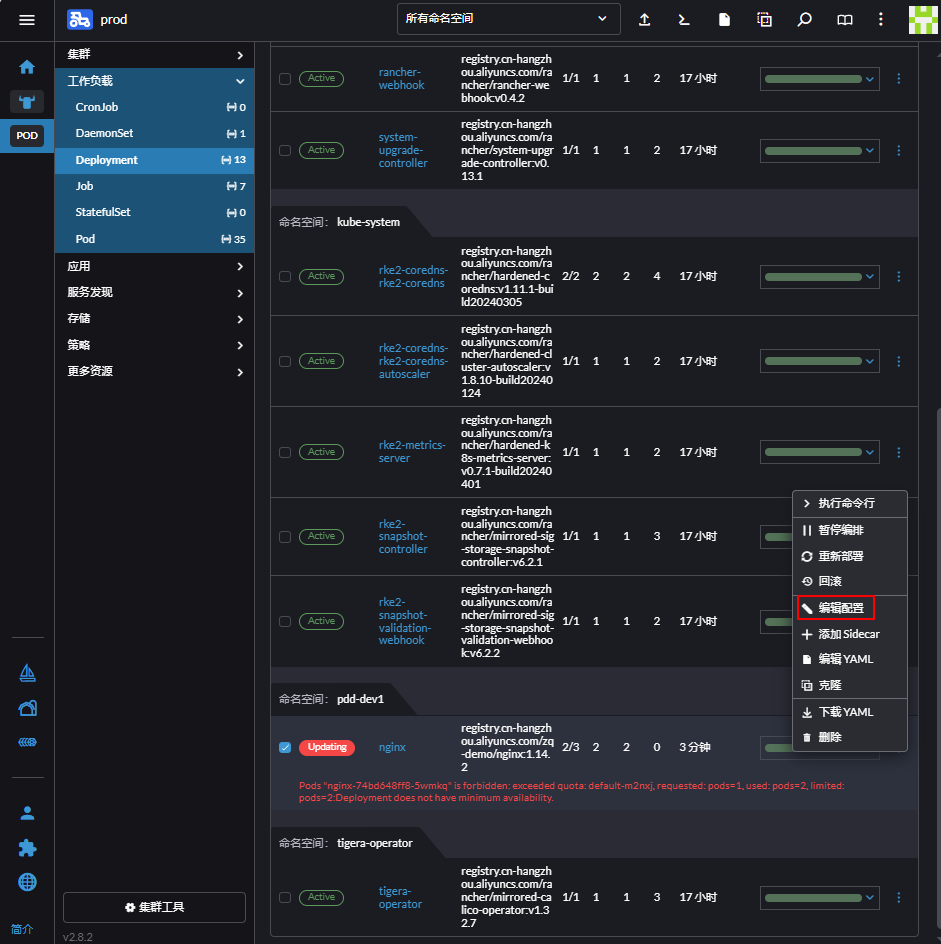
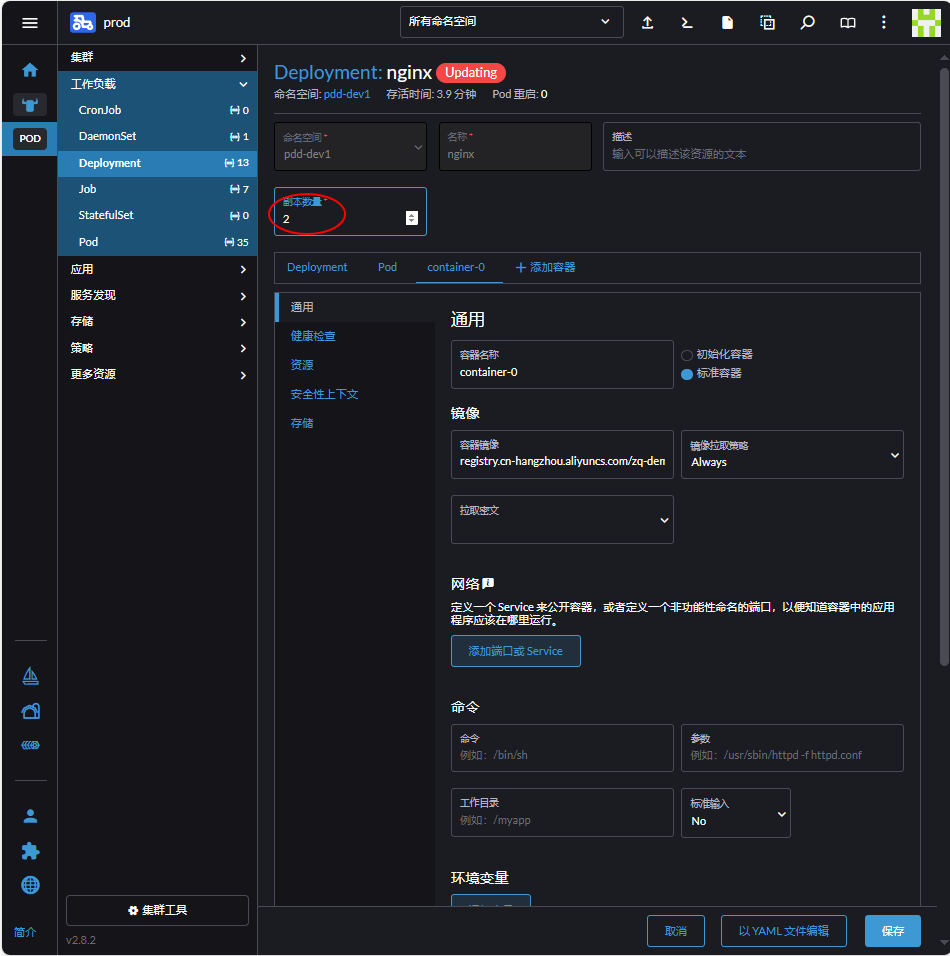
调整副本数为2
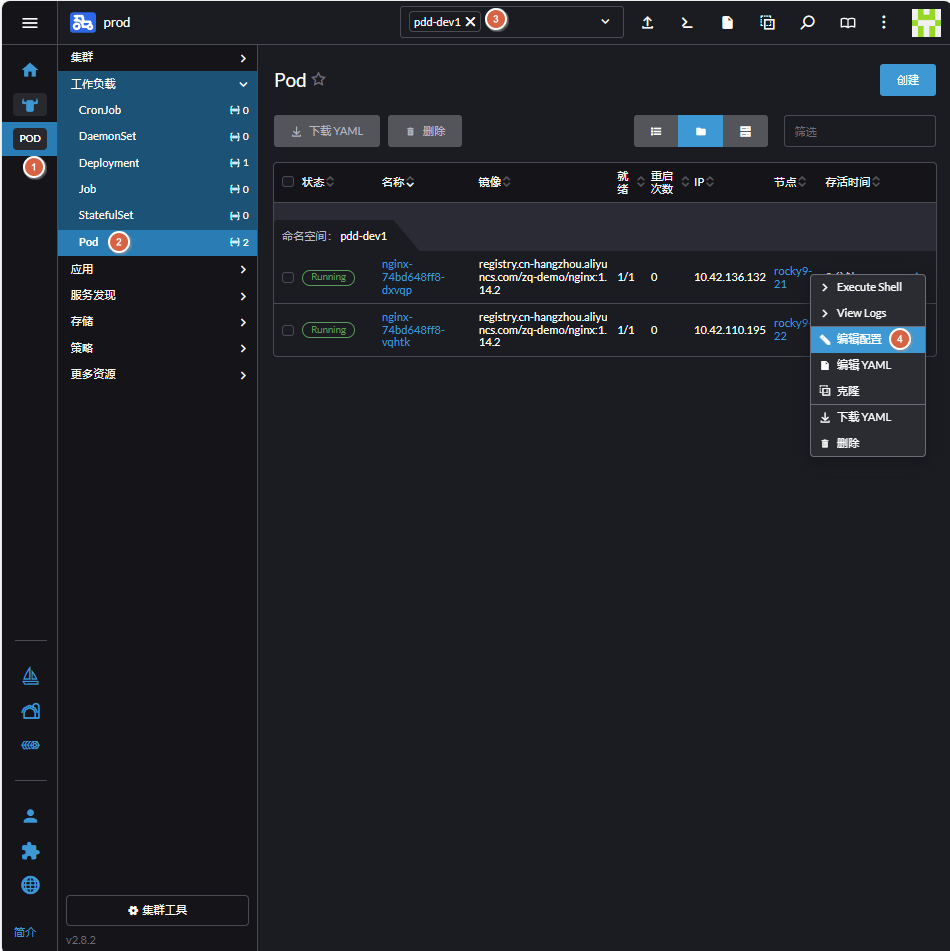
5、查看pod资源请求是否生效,观察到资源请求已经成功生效
© 版权声明
文章版权归作者所有,未经允许请勿转载。
THE END






暂无评论内容