

一、先创建 HAI 实例
地址:
https://cloud.tencent.com/product/hai
1.1 进入 HAI 控制台
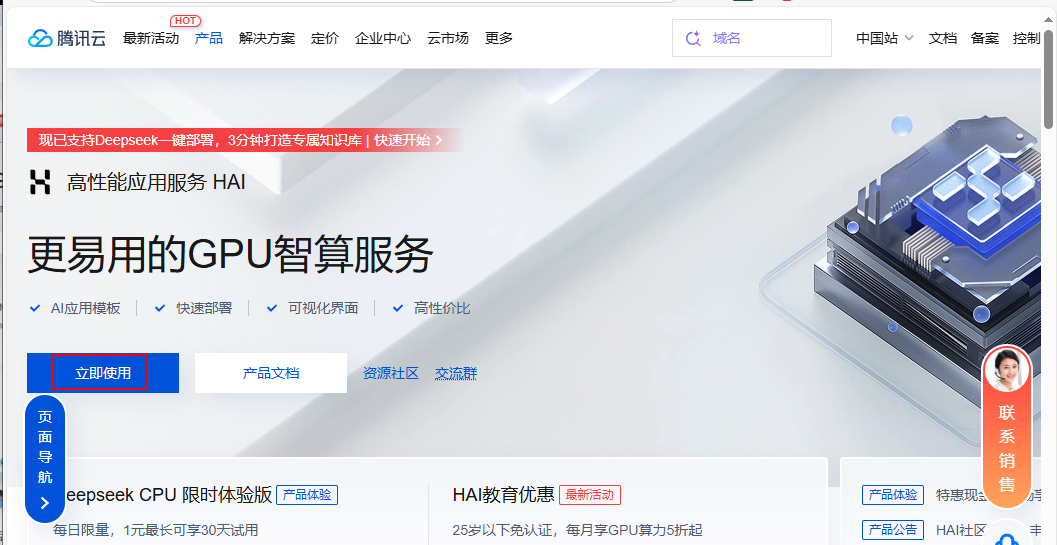
打开官网后,点击“立即使用”。
1.2 新建算力实例
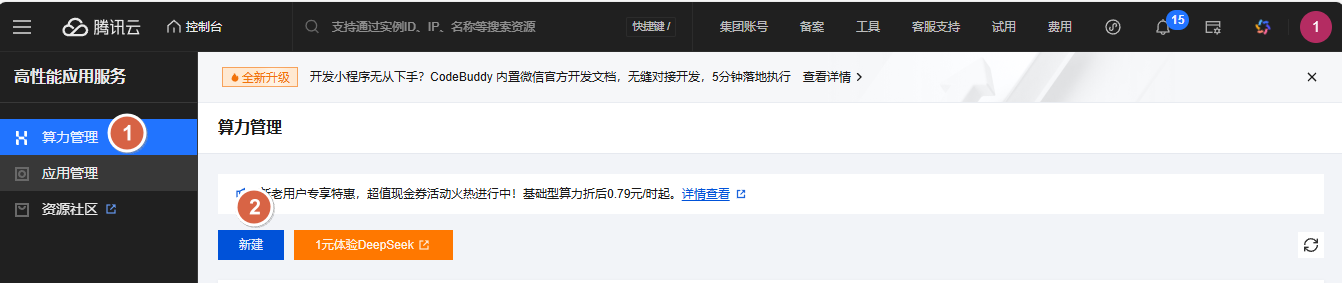
进入:
算力管理 -> 新建
1.3 填写实例参数
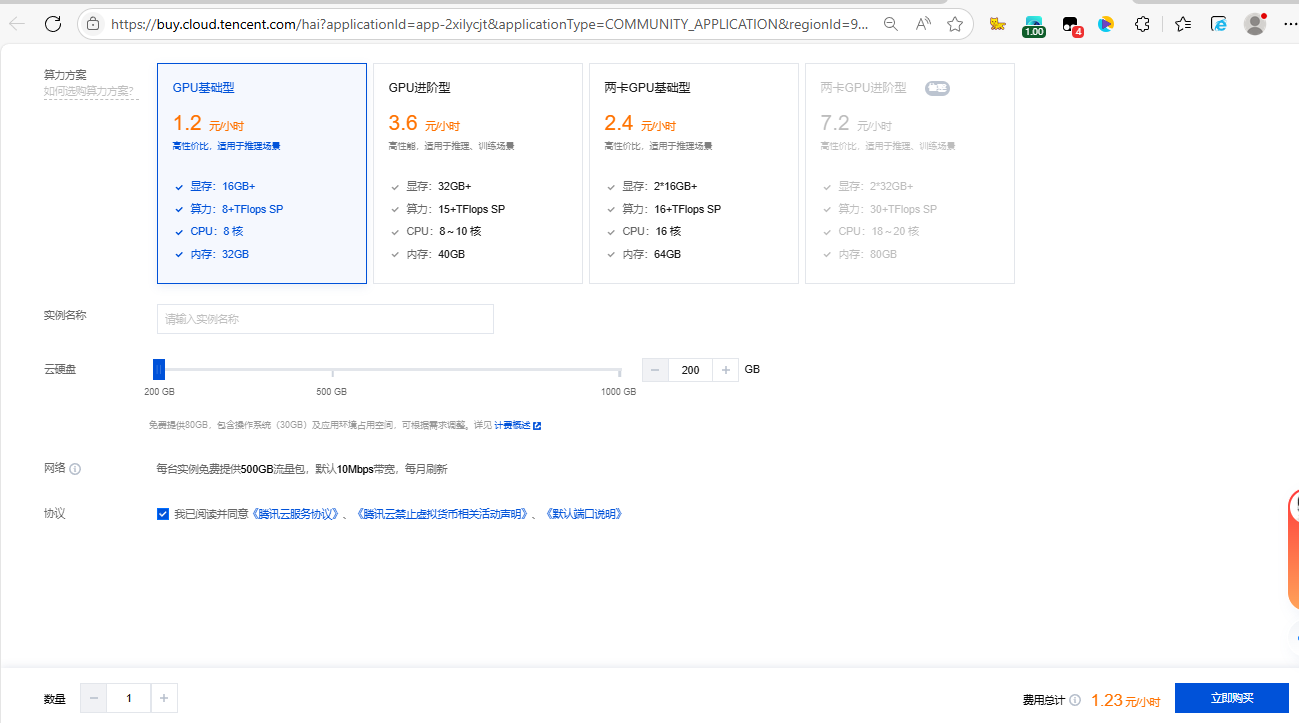
可以参考以下组合:
- 选择应用:社区应用
- 计费模式:按量计费
- 地域:新加坡
- 算力方案:GPU 基础型
- 其他参数保持默认
1.4 重置登录密码
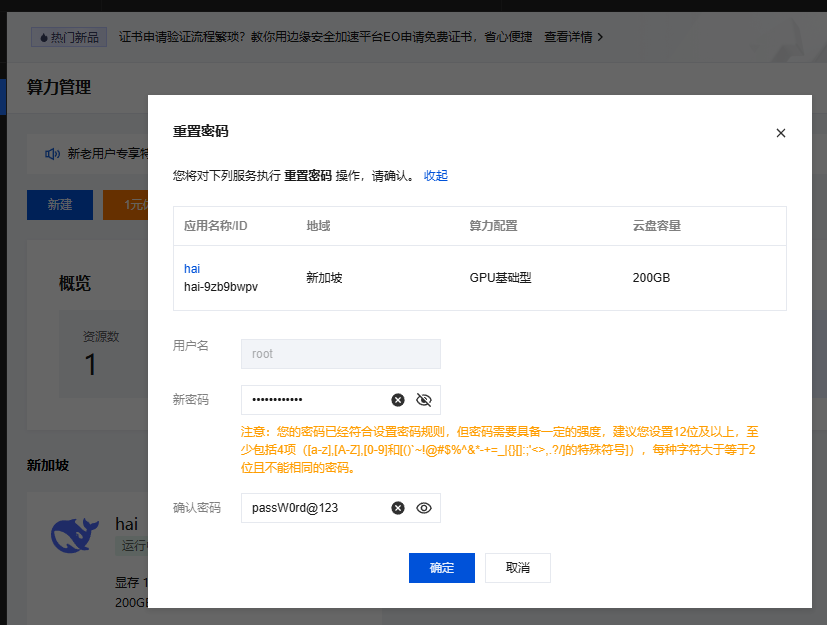
实例创建后,可以在更多菜单里重置密码。这里建议使用你自己的高强度密码,而不是固定测试密码。

二、终端连接后先验证 Ollama
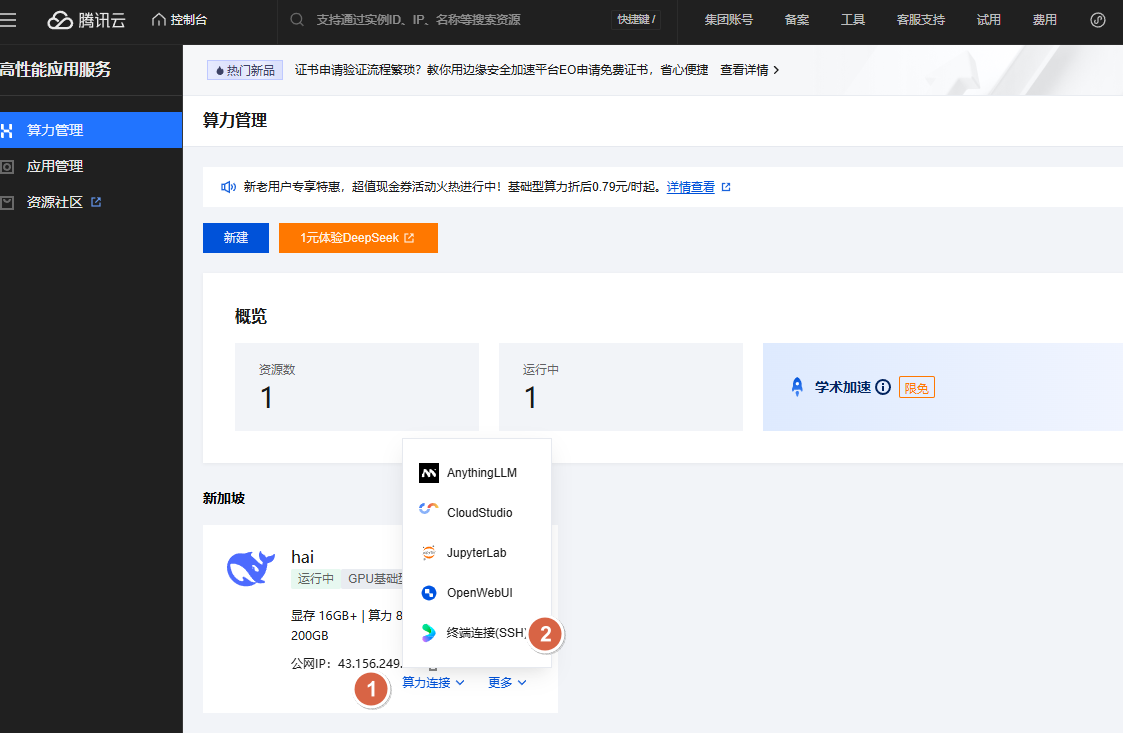
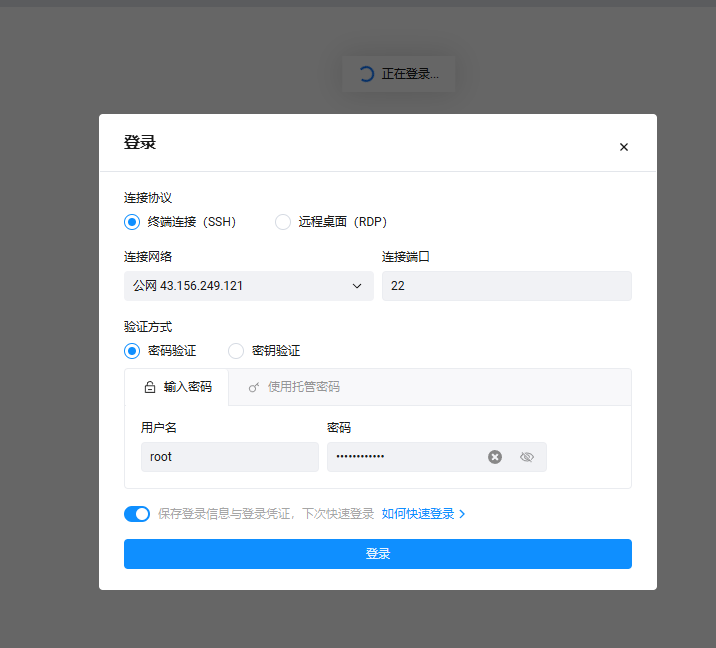
2.1 连接终端
进入:
算力连接 -> 终端连接
然后输入你设置的密码登录。
2.2 查看 Ollama 已下载模型
ollama ls
示例输出里可以看到多种 deepseek-r1 模型:
NAME                ID              SIZE      MODIFIED
deepseek-r1:14b     ea35dfe18182    9.0 GB    4 months ago
deepseek-r1:32b     38056bbcbb2d    19 GB     4 months ago
deepseek-r1:8b      28f8fd6cdc67    4.9 GB    4 months ago
deepseek-r1:1.5b    a42b25d8c10a    1.1 GB    4 months ago
deepseek-r1:7b      0a8c26691023    4.7 GB    4 months ago
2.3 运行模型做测试
例如分别启动 deepseek-r1:1.5b 和 deepseek-r1:7b:
# 启动 deepseek-r1:1.5b
ollama run deepseek-r1:1.5b

# 启动 deepseek-r1:7b
ollama run deepseek-r1:7b
2.4 查看当前运行状态
ollama ps
示例里能看到模型运行在 GPU 上,以及大致显存占用情况。
2.5 查看 GPU 资源
# 单次查看
nvidia-smi

# 循环查看
nvidia-smi -l
这一步主要是确认:
- GPU 是否被识别;
- 显存是否够用;
- 当前运行的模型是否真的在用 GPU。
三、通过 OpenWebUI 做图形化测试
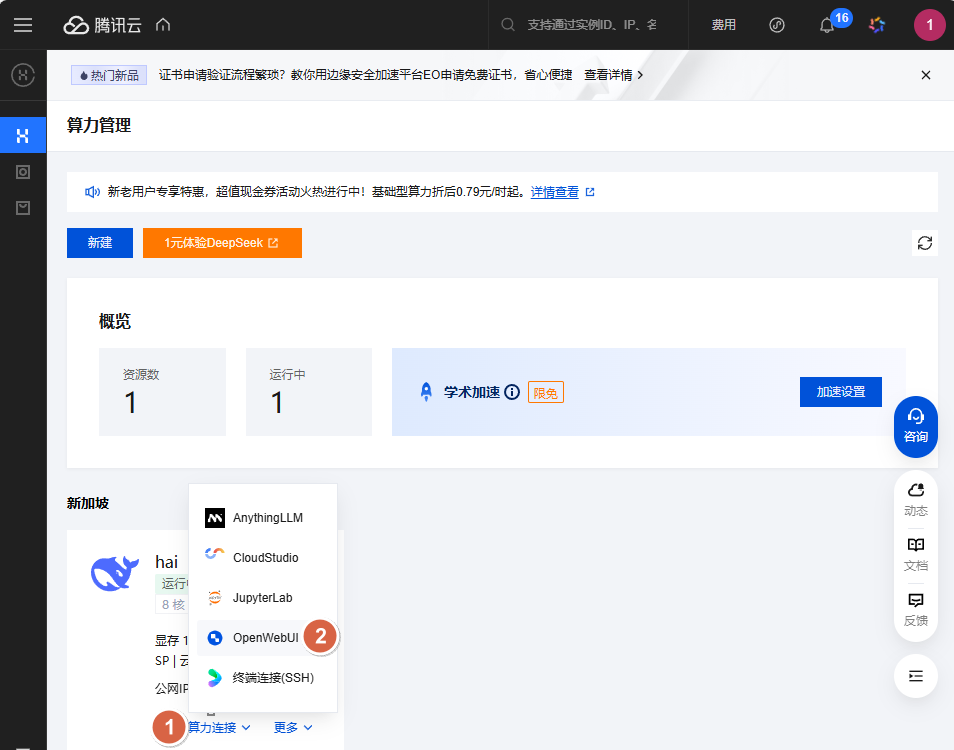
3.1 打开 OpenWebUI
进入:
算力连接 -> OpenWebUI
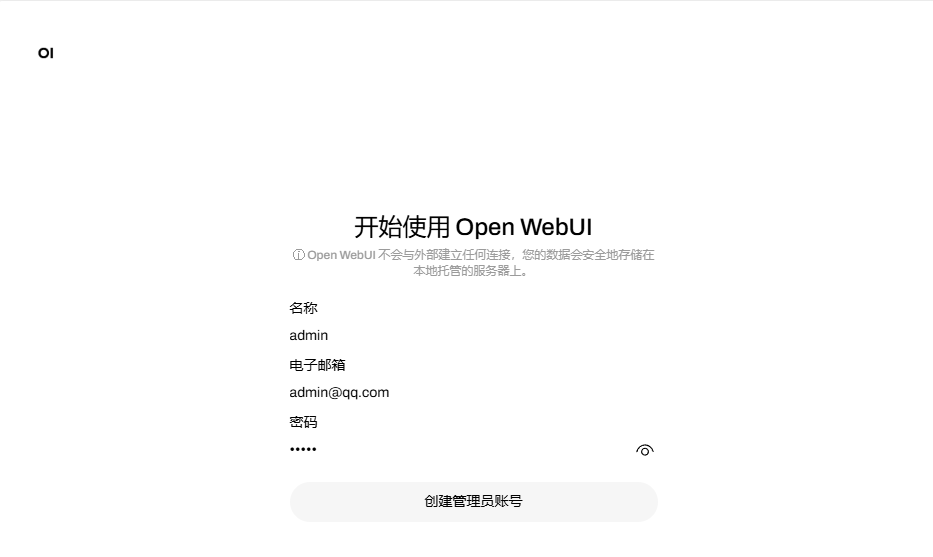
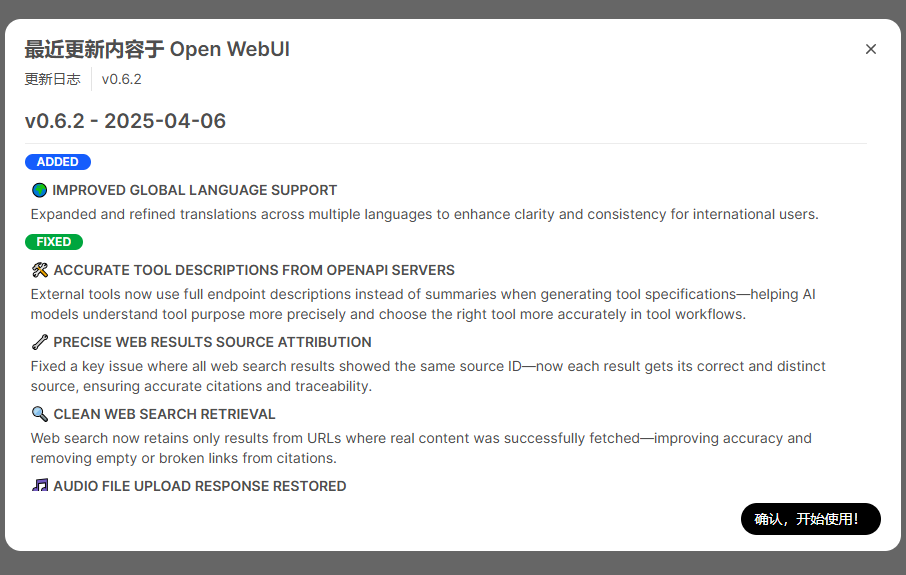
3.2 初始化账号
填写名称、邮箱和密码,创建管理员账号即可。建议正式使用时换成自己的账号和高强度密码。
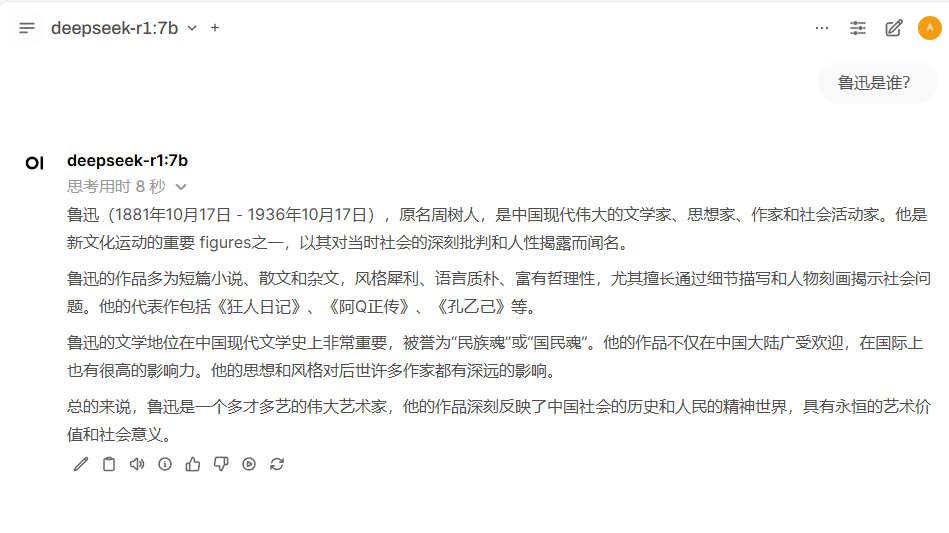
3.3 选择默认模型并提问
把默认模型切到 deepseek-r1:7b 后,就可以直接开始对话测试。
四、HAI 适合什么场景
如果你想快速感受“GPU 实例 + Ollama + Web UI”这条最短路径,腾讯云 HAI 很适合做体验入口。它尤其适合:
- 先验证模型能不能跑;
- 先验证显存够不够;
- 先验证团队是否需要继续投入做更复杂的私有化部署。